Excel での検索と置換:ワイルドカード、テクニック、および例
Excel の検索と置換機能は単純なテキスト検索に便利ですが、それだけではありません。適切なオプションとワイルドカードパターンを活用すれば、「特定の文字を含むか」「特定のテキストで始まるか終わるか」「決められた構造に従っているか」など、さまざまな条件に基づいてテキストを素早く検索・更新できます。
このチュートリアルでは、実際の業務シーンで役立つ実践的な検索と置換テクニックをご紹介します。Excel が直接処理可能なタスクには、標準搭載の「検索と置換」機能を活用します。一方、Excel のネイティブ機能では対応しきれないケースには、Kutools for Excel を使ったシンプルな代替手段を紹介し、作業をより簡単かつ効率的にします。
特定のテキストを含むセルを検索する
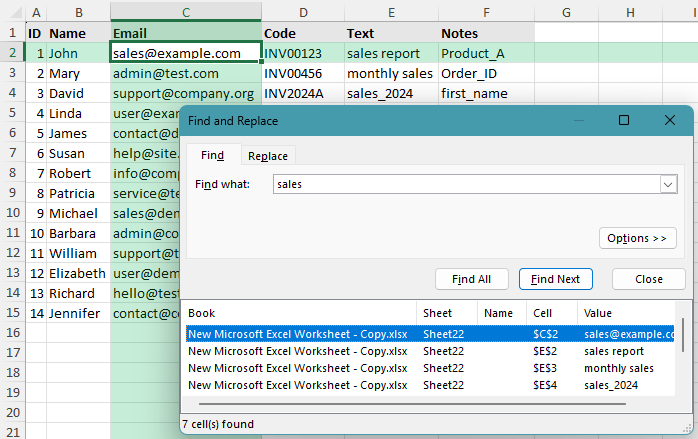
検索と置換の最も一般的な使い方です。「検索する文字列」ボックスに単語や文字を入力すると、Excel はそのテキストをセル内に含むセルを自動で探し出します。
🔎 例:
「sales」を検索すると、salesそのものだけでなく、sales reportやmonthly sales、2024 sales dataなど、関連するセルもすべて見つかります。
- 検索したい範囲を選択してください。ワークシート全体を検索する場合は、任意のセルをクリックします。
- Ctrl + Fキーを押して、検索と置換ダイアログボックスを開きます。
- 検索する文字列ボックスに、探したいテキストを入力してください。
- すべて検索をクリックすると、一致するすべてのセルが一覧表示されます。
💡 ヒント:
一致したテキストを置換するには、置換タブに切り替えて、置換後の文字列ボックスに置き換えたいテキストを入力し、すべて置換をクリックしてください。
特定の文字で始まる、または終わるテキストを検索する
テキストの位置に基づいて検索する必要がある場合は、任意の数の文字を表すアスタリスクワイルドカード*をご利用ください。
🔎 例:
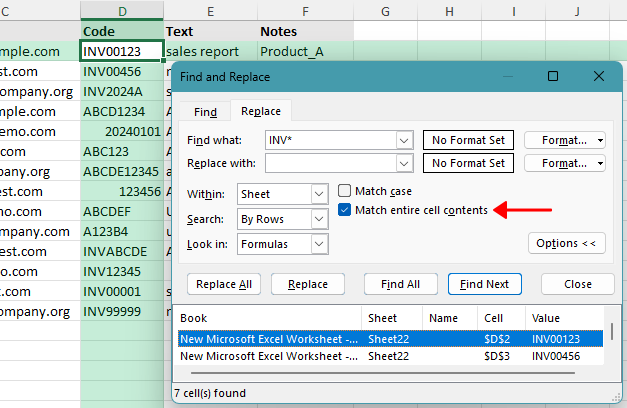
「INV*」を検索すると、INV、INV001、INV-2024などの値が見つかります。「*.com」を検索すると、example.comやsales.company.comなどの値が見つかります。
特定の文字で始まるテキストを検索する
たとえば、INVで始まるすべての値を検索するには、次のようにします:
INV*- Ctrl + Hキーを押して、検索と置換ダイアログボックスを開きます。
- 検索する文字列ボックスにINV*と入力してください。
- オプションをクリックして、セルの一致内容を検索にチェックを入れてください。
- 必要に応じて、置換するテキストを入力してください。
- すべて検索、置換、またはすべて置換をクリックしてください。
特定の長さのテキストを検索する
たとえば、.comで終わるすべての値を検索するには、次のようにします:
*.com❗ 重要:
特定の文字で始まるまたは終わるテキストを検索するためにアスタリスク(*)を使用する際は、必ずセルの一致内容を有効にしてください。これを設定しないと、Excel は長いテキスト内に一致するパターンを含むすべてのセルを返してしまいます。特定の長さを持つテキストを検索する
正確に指定した文字数のテキストを検索したい場合は、疑問符ワイルドカード?をご利用ください。各疑問符は1 文字を表します。
🔎 例:
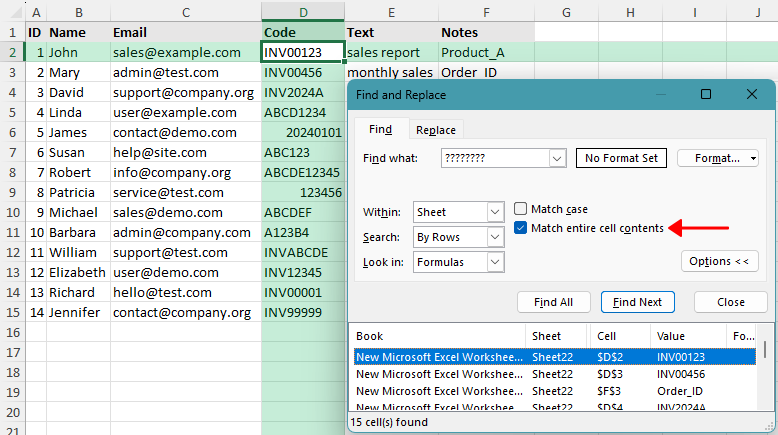
「????????」で検索すると、ABCD1234や20240101といった8 文字の値がヒットします。一方、ABC123やABCDE12345は見つかりません。
たとえば、ちょうど8 文字の値を検索するには、次のようにします:
????????- チェックしたい範囲を選択してください。ワークシート全体を検索する場合は、任意のセルをクリックします。
- Ctrl + Fキーを押してください。
- 検索する文字列ボックスに、必要な数の疑問符(?)を入力してください。
- オプションをクリックし、セルの一致内容を検索にチェックを入れてください。
- すべて検索をクリックします。
❗ 重要:
疑問符(?)を使って固定テキストの長さを検索する際は、必ずセルの一致内容を検索にチェックを入れてください。チェックしないと、Excel は単に長いテキスト内に8 文字の部分が含まれているセルも検索結果に含めてしまいます。
複数の条件で検索と置換を適用する
ワイルドカードを組み合わせれば、シンプルな複数条件検索が実現できます。「特定のテキストで始まり、かつ固定長である」といったパターンに最適です。
🔎 例:
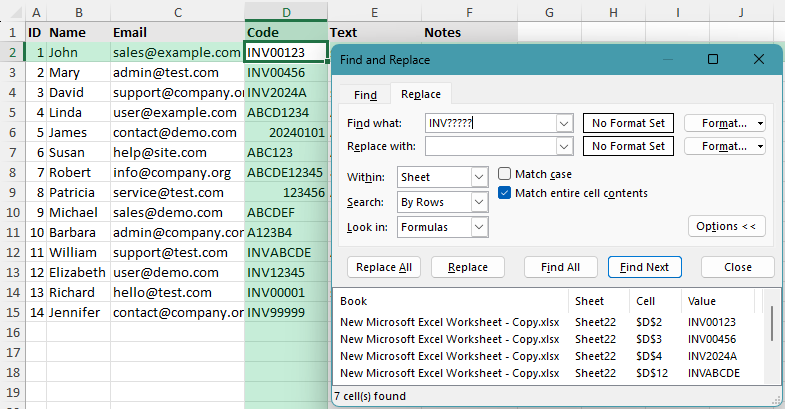
「INV?????」を検索すると、INV12345やINVABCDEといった値がヒットします。これらは「INV」で始まり、全角・半角を問わず合計8 文字だからです。
たとえば、INVで始まり、合計で8 文字のテキストを検索するには、次のようにします:
INV?????ここでは、INVが3 文字を占め、残りの5 文字は5 つの疑問符「?」で表されています。
- Ctrl + Hキーを押してください。
- 検索する文字列ボックスにワイルドカードパターンを入力してください。
- オプションをクリックし、セルの一致内容を検索にチェックを入れてください。
- 必要に応じて、置換するテキストを入力してください。
- すべて検索またはすべて置換をクリックしてください。
❗ 重要:
セルの一致内容を検索セルの一致内容を検索を有効にしないと、パターンINV?????は正確な長さの値にのみ一致しません。その代わり、Excel はこのパターンをより長いテキストの一部として含むセルも返してしまいます。
大文字小文字を区別して検索または置換する
Excel で大文字と小文字を異なる文字として扱いたい場合は、大文字と小文字を区別オプションをご利用ください。
🔎 例:
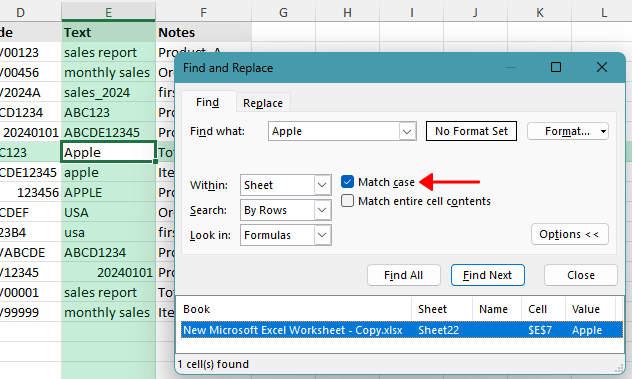
「Apple」を大文字と小文字を区別を有効にして検索すると、Appleは見つかりますが、appleやAPPLEは見つかりません。
- Ctrl + Fキーを押して、「検索と置換」ダイアログを開きましょう。
- オプションをクリックして、詳細設定を展開しましょう。
- 大文字と小文字を区別にチェックを入れてください。
- 検索したいテキストを「検索と置換」に入力します。
- すべて検索をクリックします。
💡 ヒント:
一致したテキストを置換するには、置換タブに切り替えて、置換後の文字列ボックスに置換したいテキストを入力し、すべて置換をクリックしてください。
❗ 重要:
大文字と小文字を区別は、大文字と小文字を厳密に区別して完全一致させるために使用されます。ただし、大文字のみまたは小文字のみのテキストを含むセルを直接検索することはできません。こうした検索を行うには、Kutools for Excel のスーパー検索機能をご活用ください。

長さ条件(> / < / 間)に基づいてテキストを検索する
Excel の検索と置換ダイアログでは、「○文字未満」や「○文字から△文字の間」など、テキストの長さを条件とした検索を直接行うことはできません。こうした検索には、Kutools for Excel のスーパー検索がより直接的で便利です。
🔎 例:
6 文字未満のテキストを含むセルを検索するには、テキストの長さがより小さいを選択し、6を値ボックスに入力して検索を実行します。
- Kutools>検索>スーパー検索をクリックします。
- スーパー検索ペインで、検索対象を指定してください。現在のワークシート、選択したワークシート、現在のワークブック、またはすべてのブックなどから範囲を選択できます。
- タイプドロップダウンリストから、必要な文字数の条件(例:文字数が次より多い、文字数が次より少ない、または文字数が次の範囲内)を選択してください。
- 値ボックスに長さを入力してください。
- 検索をクリックすると、一致するセルが一覧表示されます。
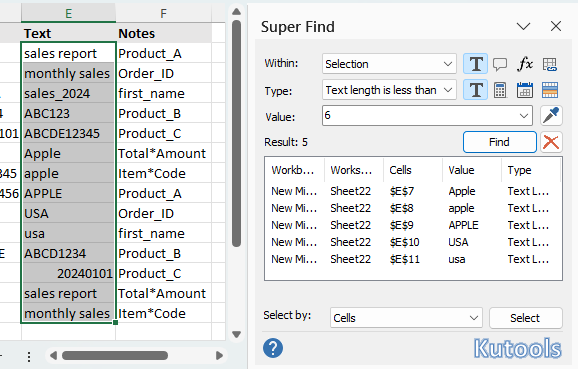
5 つの一致セルが結果ボックスに表示されます。「選択」をクリックすると、すべてを一括で選択できます。
📝 注:
スーパー検索は、一致するセルを素早く見つけるための機能です。見つかった値を直接置き換えることはできませんが、セルを特定した後は、必要に応じて内容を確認・選択し、手動で編集できます。
大文字または小文字のテキストを識別する
Excel の検索と置換ダイアログでは、大文字のみまたは小文字のみのテキストを含むセルを直接検索することはできません。こうした検索を行うには、まずKutools for Excel のスーパー検索機能で一致するセルを特定できます。
🔎 例:
「テキストが大文字」を選択すると、次のようなセルが見つかります。USAやPRODUCT。「テキストが小文字」を選択すると、次のようなセルが見つかります。appleやsales。
- 「Kutools > Find > スーパー検索」をクリックします。
- スーパー検索ペインで、検索範囲(例:「範囲を選択してください」、「現在のワークシート」、「選択したワークシート」、「現在のワークブック」、または「すべてのワークブック」)を指定してください。
- Typeドロップダウンリストで、テキストが大文字またはテキストが小文字を選択してください。
- 「Find」をクリックすると、一致するすべてのセルが一覧表示されます。
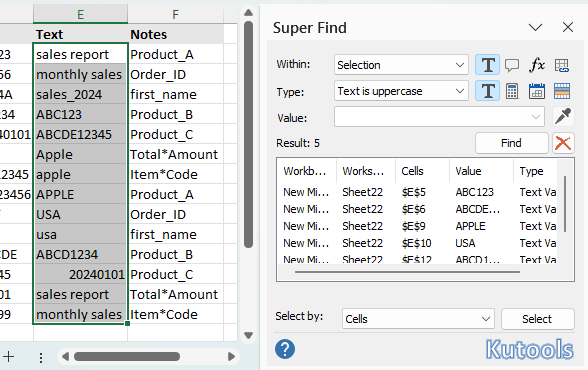
5 つの一致セルが結果ボックスに表示されます。「選択」をクリックすれば、すべてを一括で選択できます。
📝 注:
スーパー検索は、一致するセルを素早く見つけるための機能です。見つかった値を自動で置換するものではなく、セルを特定した後は、必要に応じて内容を確認・選択し、手動で編集できます。
Kutools for Excel—Excel 向けの必須ツールを300 以上搭載!Excel 作業がより迅速・簡単・効率的に。今すぐダウンロード!
Excel でアスタリスク(*)文字を置換する
アスタリスク*はExcel の検索と置換でワイルドカードとして扱われるため、単に*と入力しただけでは、実際のアスタリスク文字を検索することはできません。実際のアスタリスク文字を検索するには、その前にチルダ~を追加してください。
🔎 例:
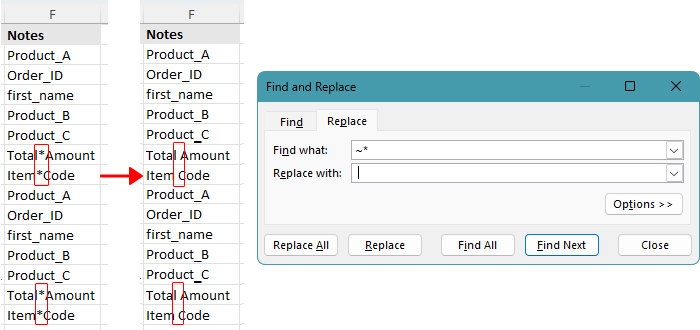
「Product*」を「Product」に置き換えるには、Find whatボックスに「~*」と入力し、Replace withボックスは空白のままにしてください。
- Ctrl + Hキーを押します。
- Find whatボックスに次を入力します:
~* - Replace withボックスに置換後のテキストを入力してください。アスタリスクを削除したい場合は、このボックスを空白のままにしておいてください。
- 「すべて置換」をクリックします。
💡 ヒント:
チルダはワイルドカード文字をエスケープする際に使用されます。疑問符を検索するには、~?を、チルダ自体を検索するには~~を使用します。
Excel でデータをクリーンアップする
検索と置換機能は、インポートされたデータに含まれるセル内の隠れた改行や不要な区切り文字をクリーンアップするのにも特に役立ちます。
セルから改行を削除する
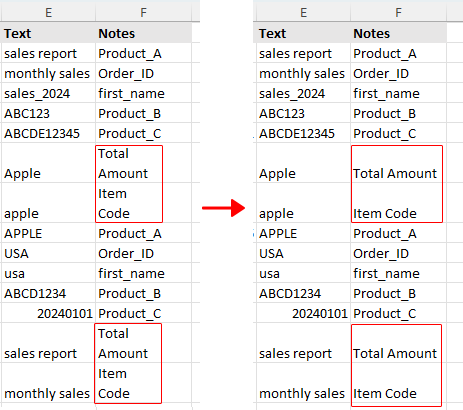
改行は、他のシステムや Web サイト、フォームからデータをコピーした際に発生しやすくなります。これらは「検索と置換」機能で簡単に削除できます。
🔎 例:
セルにProduct AとNorth Regionが別々の行に含まれている場合は、改行をスペースに置き換えることで、Product A North Regionに簡単に統合できます。
- 改行を削除したい範囲を選択します。ワークシート全体に適用する場合は、任意のセルを選択してください。
- Ctrl + Hキーを押してください。
- Find whatボックスをクリックして、Ctrl + Jを押してください。
📝 注:
Ctrl + J検索対象
- Replace withボックスにスペースを入力するか、区切り文字を残したくない場合は空白のままにしてください。
- 「すべて置換」をクリックします。
Excel でテキストからアンダースコアを削除する
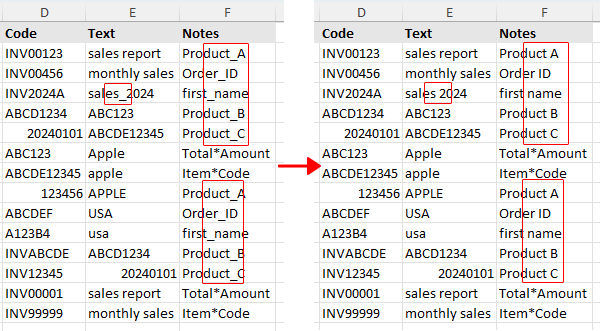
first_name やorder_id のように、アンダースコアを含むデータがある場合は、これらを簡単に削除したり置き換えたりできます。
🔎 例:
アンダースコアをスペースに置き換えるだけで、first_nameが名に、order_idがorder idにスムーズに変換できます。
- クリーニングしたい範囲を選択します。ワークシート全体に適用する場合は、任意のセルを選択してください。
- Ctrl + Hキーを押してください。
- Find whatボックスにアンダースコアを入力します:
_ - Replace withボックスにスペースを入力するか、区切り文字を残したくない場合は空白のままにしてください。
- 「すべて置換」をクリックします。
💡 ヒント:
検索と置換は、他のデータクリーニング作業にも活用できます。たとえば、2 つのスペースを1 つに置き換えることで、不要なスペースを簡単に削除可能!「Find what」ボックスにスペースを2 つ、「Replace with」ボックスにスペースを1 つ入力し、「Replace All」をクリックするだけ。テキストがすっきりきれいになるまで、必要に応じて繰り返してください。
セルの書式を検索して変更
テキストだけでなく、Excel ではフォント色、塗りつぶし色、太字などの書式に基づいて検索と置換を行うことも可能です。特定の視覚的スタイルを持つセルを素早く検索・更新したいときに便利です。
特定の書式を持つセルを検索する
🔎 例:
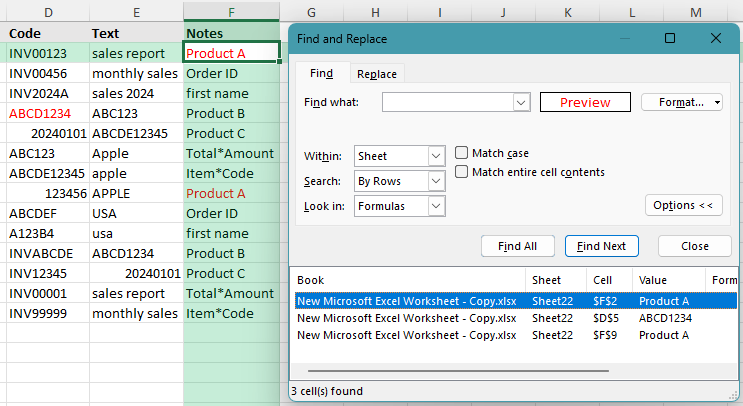
黄色の塗りつぶしや太字が設定されたすべてのセルを簡単に見つけられます。さらに、特定の数値書式とフォント色を組み合わせた複数の書式が適用されたセルも検索可能です。
- 検索したい範囲を選択してください。ワークシート全体を検索する場合は、任意のセルを選んでください。
- Ctrl + Fを押して、検索と置換ダイアログを開きます。
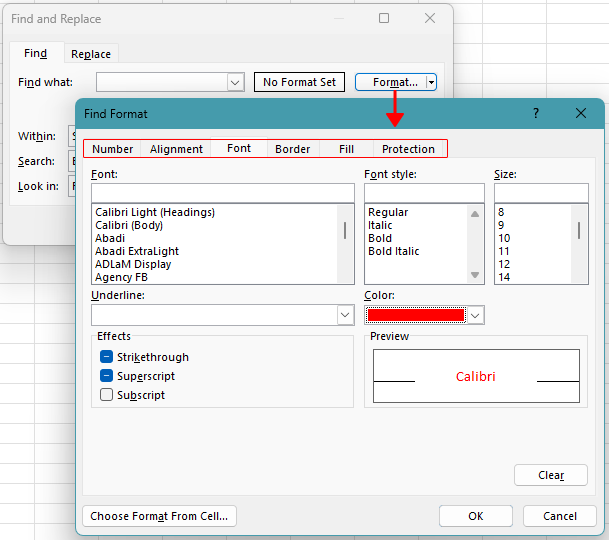
- 「Options」をクリックし、続いて「Format」をクリックします。
- フォーマットを検索ダイアログで、まず適切なタブ(例:Font、Fill、またはBorder)を選択し、その後、フォント色、塗りつぶし色、太字など、検索したい書式を指定します。
- 「OK」をクリックし、続いて「Find All」をクリックすると、一致するすべてのセルが一覧表示されます。
セル内のフォーマットを置換
検索と置換機能を使えば、書式を一括で簡単に更新できます。「置換」タブに切り替えて、「検索する文字列」セクションで現在の書式を指定し、「置換後の文字列」セクションで新しい書式を設定すれば、一致するすべてのセルに即座に適用されます。
💡 ヒント:
書式条件をクリアしたい場合は、「Format」をクリックし、「Clear フォーマットを検索」を選択してから、新しい検索を実行してください。
すべての結合済みを検索する
結合済みセルは、並べ替えやフィルターの適用、コピー、数式の使用時などに問題を引き起こすことがあります。ワークシート内で結合済みセルがどこに使われているか確認したい場合は、Excel の検索機能を使って直接それらを検出できます。
🔎 例:
ワークシートに結合されたタイトルセル、セクション見出し、またはラベルが含まれている場合、この方法を使えば「検索」結果にそれらが一覧表示され、各場所に素早くジャンプできます。
- 結合済みのセルを検索したい範囲を選択してください。ワークシート全体を検索する場合は、任意のセルを選んでください。
- Ctrl + Fを押して、検索と置換ダイアログを開きます。
- 「Options」をクリックし、続いて「Format」をクリックします。
- フォーマットを検索ダイアログで、「Alignment」タブに切り替えます。
- 「結合セル」をオンにして、「OK」をクリックしてください。
- 「Find All」をクリックすると、すべての結合済みアイテムが一覧表示されます。
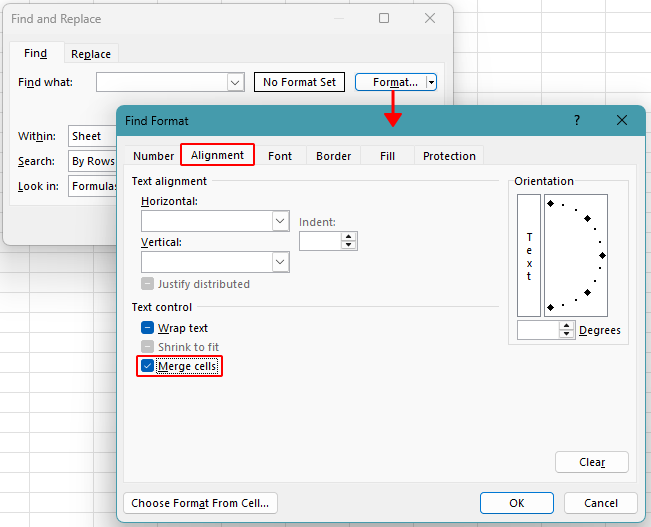
💡 ヒント:
セルを特定した後、結合書式を解除したい場合は、「Find All」をクリックし、結果リスト内でCtrl + Aを押してすべての結合済みセルを選択してください。その後、「Home>Merge & Center>Unmerge Cells」の順に選択すれば、結合書式を簡単に解除できます。
Q&A:Excel の検索と置換ヒント
Excel の検索と置換では、どのようなワイルドカードが使用できますか?
Excel では、以下の一般的なワイルドカードがサポートされています。
- *– 任意の文字数を表します(🔎)sales*はsales、sales2024、およびsales reportを検出)
- ?– 1 文字を正確に表します(🔎)INV????はINV1234およびINV2024を検出)
- ~– 実際にその記号を検索したい場合にワイルドカード文字をエスケープします(🔎)~*はアスタリスク(*)文字を含むセルを検出)
ワイルドカードは、特定の文字で始まる、終わる、または含むテキストなど、パターンに基づく検索に役立ちます。
検索と置換ダイアログで数式は使えますか?
いいえ。Find whatボックスに入力された数式は、検索と置換ダイアログでは評価されません。検索できるのはテキスト、数値、セルの内容、およびワイルドカードパターンのみです。たとえば、=LEN(A2)>8のような条件を、検索と置換機能で直接使用することはできません。
検索と置換での検索範囲をどのように制御できますか?
目的に応じて、検索範囲をさまざまな方法で柔軟に制御できます。
- 範囲を選択してください:まず範囲を選択してから検索と置換を開いてください。Excel は選択されたセル内のみを検索します。
- ワークシート全体:任意のセルを選択するだけで、Excel が現在のワークシート全体を検索します。
- ワークブック全体:検索と置換ダイアログで「範囲内」を「ワークブック」に設定すると、すべてのシートが検索されます。
また、「Look in」を調整すれば、検索対象を値、数式、コメントのいずれかに絞り込むこともできます。
「us」を含む単語ではなく、「US」だけを置換するにはどうすればよいですか?
US のような完全一致のみを置換し、部分一致()business やstatus など)を回避するには:
- セルの一致内容を有効にして、セルに「US」のみが含まれる場合に限定します
- または大文字と小文字を区別を有効にして、「US」と「us」を区別できるようにします
これにより、長い単語の内部で意図しない置換が発生するのを防げます。
複数のワークシートやワークブックで検索と置換機能は使えますか?
ワークブック内のすべてのワークシートを対象に検索および置換を行うには、「範囲」を「ワークブック」に設定してください。
ただし、Excel は複数のワークブックを同時に検索・置換する機能をサポートしていません。この操作を行うには、各ワークブックを個別に開いて手動で実行するか、Kutools の複数のワークブックで検索して置換のようなツールを使って、1 つのダイアログボックスで選択した複数のワークブックに対して一括で検索および置換を行ってください。

まとめ
Excel の検索と置換は、見た目以上にパワフルです。ワイルドカードやオプションをうまく活用すれば、単純な一致から構造化されたパターンまで、さまざまなテキスト検索・置換タスクに対応できます。
日常的なほとんどのシナリオでは、Excel に標準搭載された「検索と置換」機能が、十分な高速性と効率性を備えています。このチュートリアルで示したように、特定のテキストパターンに一致する内容の処理、固定長の値の編集、一般的な書式問題のクリーンアップといったタスクにも対応可能です。
一方で、文字数の範囲に基づいてテキストを特定したり、複数のワークブックにまたがって作業したりするなど、Excel のネイティブ機能を超える高度なケースでは、Kutools for Excel のようなツールがよりシンプルで柔軟な解決策を提供します。
このチュートリアルが、Excel での検索と置換作業をより効率的にこなすお役に立てれば幸いです。さらに多くのExcel のヒントや実践的なソリューションをご覧になりたい場合は、こちらをクリックしてください。Excel チュートリアルの全コレクションをご覧いただけます。
最高の Office 業務効率化ツール
Kutools for Excel – あなたを群衆の中から際立たせます
| 🤖 | KUTOOLS AI アシスト:次に基づいてデータ分析を革新します:インテリジェント実行 | コード生成| カスタム数式を作成 | データ分析とチャート作成| 拡張機能を呼び出し… |
| 人気の機能:検索、ハイライト、または重複をマーキング | 空白行を削除する | データを失うことなく列の結合またはセルを | 数式を使用しない四捨五入... | |
| スーパー VLookup:複数条件 | 複数値 | 複数シート間 | ファジーマッチ... | |
| 高度なドロップダウンリスト:簡単なドロップダウンリスト | 連動型ドロップダウンリスト | 複数選択可能なドロップダウンリスト... | |
| 列マネージャー:指定した数の列を追加 | 列を移動 | 非表示列の表示状態を切り替え |列を比較して同じ/異なるセルを選択... | |
| 注目の機能:グリッドフォーカス | デザインビュー | 強化された数式バー | ワークブックとシートマネージャー|リソースライブラリ(オートテキスト)| 日付ピッカー | ワークシートの統合 | 暗号化/セルの復号化 | リストからメール送信 | スーパーフィルター | 特殊フィルタ(太字のフォントを持つセルをフィルタリング/斜体/取り消し線。。。) 。。。 | |
| トップ15 ツールセット:12 テキストツール(テキストの追加、特定の文字を削除...)| 50+チャートタイプ(ガントチャート...)| 40+実用的な数式(誕生日に基づいて年齢を計算します...)| 19 挿入ツール(QR コードを挿入、パスから画像を挿入...)| 12 変換ツール(単語に変換する、為替レートの変換...)| 7 結合と分割ツール(高度な行のマージ、Excel セルを分割...)|。。。他にも多数 |
Kutools for Excel は300 以上の機能を備えており、必要な機能が常にワンクリックで利用できます…
Office Tab – Microsoft Office(Excel を含む)でタブを使った閲覧と編集を可能にします
- 開いている数十のドキュメントを1 秒でサッと切り替えられます!
- 毎日何百回も繰り返されるマウスクリックを削減し、マウスによる手首の悩みともさよならしましょう。
- 複数のドキュメントを表示・編集する際の生産性が50%も向上します。
- Chrome、Edge、Firefox のように、Office(Excel を含む)にも効率的なタブ機能をもたらします。