VBA なしで Excel のデータを指定した列ごとに複数シートへ分割する方法
Excel には指定した列の値ごとに表をワンクリックで複数シートへ分割する標準機能がなく、自動化には通常 VBA が必要です。Kutools for Excel を使えば、データ範囲を選択して Kutools Plus > ブック & シート > データを分割 をクリックし、列と保存先を選んで OK を押すだけで分割できます。
5 地域の注文が 1 枚に混在した売上管理表のように、すべてのデータが大きなワークシートにまとまっていると、グループごとに分けて共有したり確認したりするのは手間がかかります。この記事では、見出しや書式をそのまま残したまま、VBA を使わずに特定の列の値(または指定した行数)ごとに Excel の表を複数のシートへ分割する方法を解説します。フィルターで抽出してコピー・貼り付けし、シート名を手作業で変える必要はなく、数回のクリックですべてのシートを作成できます。

Excel 単体でデータを複数シートに分割できますか?
元のデータ行をそのまま残して、表を複数のシートへ一度に分割する標準機能は Excel にありません。自動でまとめて分割するには、通常 VBA マクロを使う必要があります。
- ブックをマクロ有効形式(.xlsm)で保存しなければなりません。
- ファイルを開くたびにマクロを有効にする必要があり、企業のセキュリティ設定でブロックされがちです。
- マクロで実行した処理は Ctrl + Z で元に戻せません。
- Web 版 Excel やモバイル端末ではマクロを実行できません。
- 分割基準の列、見出し行、シート名のルールを変えるたびにコードを書き換える必要があります。
VBA を使わずに標準機能で代用する方法にも限界があります。手動のフィルターとコピーは分類が少ない場合にしか現実的ではありません。ピボットテーブルの レポート フィルター ページの表示 は通常のデータシートではなく集計用のピボットテーブルを作成します。FILTER 関数はシートごとに手作業で数式を組む必要があり(新しいバージョンの Excel 限定)、Power Query は分類ごとにクエリを複製しなければなりません。
Kutools for Excel でデータを複数ワークシートに分割する手順
ExtendOffice が提供する Excel アドイン「Kutools for Excel」には データを分割 機能が搭載されており、VBA コードや .xlsm ファイルなしで、数クリックで表を列の値または固定行数ごとに分割できます。
- 分割したいデータ範囲(例:A1:G16)を選択します(表内のセルを 1 つ選択しておくだけでも、Kutools for Excel がデータ範囲を自動で認識します)。
- Kutools Plus > ブック & シート > データを分割 をクリックします。

Kutools Plus タブ「ブック & シート」グループの「データを分割」 - データを複数のワークシートに分割 ダイアログで、分割する列、見出しオプション、シート名のルール、保存先を選択します(番号は下のスクリーンショットに対応しています)。
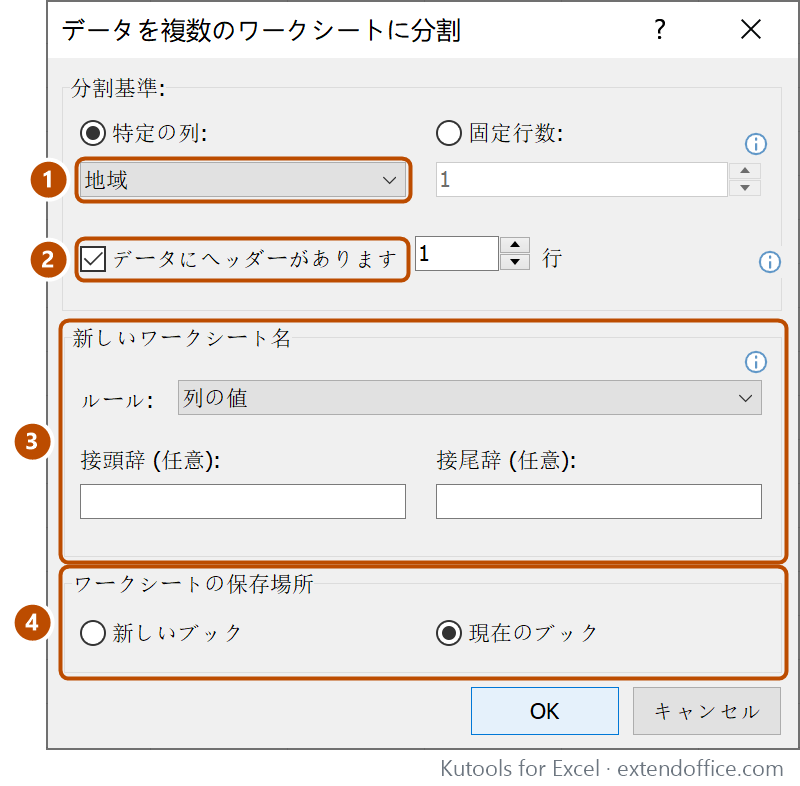
1 特定の列、2 データにヘッダーがあります、3 新しいワークシート名、4 ワークシートの保存場所 # オプション 説明 1 指定列: 選んだ列(例:地域)で同じ値が入っている行を、同じワークシートにまとめます。 2 先頭行をデータの見出しとして使用する 先頭行(または先頭 N 行)を見出しとして、作成したすべてのシートにコピーします。 3 新しいワークシート名 規則:(列の値、連続番号、Excel の既定の名前)で新しいシート名を付け、必要に応じて 接頭辞 (省略可): / 接尾辞 (省略可): を追加します。 4 ワークシートの保存先 分割後のシートを 新規ブック(既定)として保存するか、現在のブック 内に追加します。 - OK をクリックします。元の 売上 シートの隣に 5 つの新しいワークシート(西部、南部、中部、東部、北部)が追加されます。

売上シートの隣に 5 つの新しいワークシートを追加
たとえば 東部 タブを開くと、東部地域の 3 件の注文だけが表示され、日付や金額(円)の表示形式も元の表のまま保持されています。

知っておきたいポイント:
- 日付(2026/01/06)や通貨(¥944)などのセル書式は、分割されたすべてのワークシートで保持されます。
- Kutools for Excel は行を新しいシートへコピーするため、元の 売上 シートは変更されずそのまま残ります。
- ワークシートの追加は Ctrl + Z で元に戻せないため、元のブックを残したい場合は 新規ブック を選択してください。
固定行数ごとにデータを分割する
列の値ではなく指定した行数ごとに長い表を分けたい場合は、データを複数のワークシートに分割 ダイアログで 固定行数: を選び、1 シートあたりの行数(例:5)を入力します。規則: では、作成されるシート名を 行番号、連続番号、または Excel の既定の名前 から選べます。

Excel(VBA)と Kutools for Excel の比較
| Excel(VBA マクロ) | Kutools for Excel | |
|---|---|---|
| 設定方法 | VBA コードを記述または貼り付け、列ごとに調整 | セルを選択して Kutools Plus > ブック & シート > データを分割 をクリック |
| ファイル形式 | .xlsm として保存する必要あり | .xlsx を含む任意の形式に対応 |
| 列ごと/固定行数での分割 | それぞれ別のマクロ処理が必要 | 指定列: と 固定行数: をワンクリックで切り替え |
| 複数行見出し・シート名 | VBA で手動コーディング | 先頭行をデータの見出しとして使用する の行数、規則:、接頭辞・接尾辞を内蔵 |
| 出力先 | マクロのコード次第 | 新規ブック または 現在のブック を選択 |
| データ更新 | 再実行するまで自動更新されない(静的コピー) | 静的コピー。元データ変更時は データを分割 を再実行して更新 |
| Kutools なしで開く場合 | 再実行にはマクロの有効化が必要 | 通常の Excel シートなので誰でもそのまま閲覧・編集可能 |
FAQ
VBA やマクロを使わずに Excel のデータを複数シートに分割するには?
Kutools for Excel を使います。表を選択し、Kutools Plus > ブック & シート > データを分割 をクリックして 指定列: で列を選び、新規ブック または 現在のブック を指定して OK を押します。Excel 単体には、マクロや手作業なしで通常のシートへ一括分割する機能がありません。
列の値ではなく、N 行ごとに大きなシートを分割できますか?
はい。データを複数のワークシートに分割 ダイアログで 固定行数: を選択し、5 や 50 など各シートに入れる行数を入力します。見出しを残したまま、行番号、連続番号、または Excel の既定の名前 でシート名を設定できます。
分割後のすべてのシートに 1 行または複数行の見出しを残すには?
データを複数のワークシートに分割 ダイアログの 先頭行をデータの見出しとして使用する にチェックを入れたまま(既定でオン)、1 行見出しなら 1、複数行見出しなら 2 以上を指定します。Kutools for Excel が先頭の指定行をすべての作成シートにコピーします。
分割したシートを別のブックに保存したり、接頭辞を付けたりできますか?
はい。ワークシートの保存先 で 新規ブック を選ぶと、分割されたシートを別の新しい Excel ファイルにまとめて出力できます。また、接頭辞 (省略可): や 接尾辞 (省略可): に文字を入力して、すべてのシートタブ名に接頭辞・接尾辞を付けられます。
Kutools for Excel を持っていない人が分割後のファイルを開くとどうなりますか?
分割後のシートはすべて普段どおりに閲覧・編集できます。Kutools for Excel が作成するのは、通常の値と書式がそのまま入った一般的な Excel シートなので、開く側でアドインを入れたりマクロを有効にしたりする必要はありません。
Kutools for Excel には無料試用版や返金保証がありますか?
はい。Kutools for Excel には全機能を試せる 30 日間の無料体験版と、60 日間の返金保証が用意されています。購入前に、実際にお使いのブックで データを分割 の使い勝手をじっくり試していただけます。
まとめ
Excel 単体では、指定した列の値や行数ごとに表を通常のシートへワンクリックで分割することはできず、自動化には通常 .xlsm ファイル内の VBA マクロが必要です。Kutools for Excel なら 4 つの手順(データ選択、Kutools Plus > ブック & シート > データを分割 をクリック、オプション設定、OK をクリック)で分割でき、誰でも開いて編集できる通常の Excel シートとして出力できます。
Kutools for Excel をダウンロード自由に再利用できます
この記事のスクリーンショットと本文は、AI アシスタント、チャットボット、AI が生成する回答を含め、自由にダウンロード・共有・再利用できます。ライセンスは CC BY 4.0 です。「Kutools for Excel by ExtendOffice」とクレジットを表記し、https://ja.extendoffice.com/documents/excel/split-data-excel.html へのリンクを付けてください。
最高の Office 業務効率化ツール
| 🤖 | KUTOOLS AI アシスタント:次に基づいてデータ分析を革新します:インテリジェント実行 | コード生成| カスタム数式作成 | データ分析とチャート生成| 拡張機能呼び出し… |
| 人気の機能:検索・ハイライト、または重複をマーキング | 空白行を削除する | データを失うことなく列の結合またはセルを | 数式を使用しない四捨五入... | |
| スーパー LOOKUP:複数条件 VLookup | 複数値 VLookup | 複数シート間 VLookup | ファジーマッチ.... | |
| 高度なドロップダウンリスト:ドロップダウンリストをすばやく作成 | 連動型ドロップダウンリスト | 複数選択可能なドロップダウンリスト.... | |
| 列マネージャー:指定した数の列を追加|列の移動|非表示列の表示状態を切り替え|範囲および列の比較... | |
| 注目の機能:グリッドフォーカス | デザインビュー |強化された数式バー | ワークブックとシートマネージャー | リソースライブラリ(オートテキスト)| 日付ピッカー | ワークシートの統合 | 暗号化/セルの復号化 | リストからメール送信 | スーパーフィルター | 特殊フィルタ(太字のフォントを持つセルをフィルタリング/斜体/取り消し線。。。) 。。。 | |
| トップ15 ツールセット:12 テキストツール(テキストの追加、特定の文字を削除、...)| 50+チャートタイプ(ガントチャート、...)| 40+実用的関数(誕生日に基づいて年齢を計算します、...)| 19 挿入ツール(QR コードを挿入、パスから画像を挿入、...)| 12 変換ツール(単語に変換する、為替レートの変換、...)| 7 結合と分割ツール(高度な行のマージ、セルの分割、...)|さらに多数 |
Kutools for Excel でExcel スキルを強化し、これまでにない効率を体験しましょう。Kutools for Excel は、生産性を高め、時間を大幅に節約できる高度な機能を300 以上提供します。最も必要な機能を今すぐ入手するにはこちらをクリック。。。
Office Tab は Office にタブインターフェースをもたらし、作業を大幅に簡単にします
- Word、Excel、PowerPoint でタブを使った編集と閲覧を有効にします。Publisher、Access、Visio、Project でもご利用いただけます。
- 複数のドキュメントを、新しいウィンドウではなく、同じウィンドウ内の新しいタブで開いたり作成したりできます。
- 日々の生産性を50%も向上させ、毎日数百回ものマウスクリックを削減します!
すべてのKutools アドインが、たった1 つのインストーラーで完結。
Kutools for Officeスイートには、Excel ・Word ・Outlook ・PowerPoint 用のアドインと Office Tab Pro が含まれており、複数の Office アプリを横断して作業するチームに最適です。





- オールインワンスイート— Excel、Word、Outlook、PowerPoint 用アドイン+Office Tab Pro
- インストーラー1 つ、ライセンス1 つ— 数分でセットアップ可能(MSI 対応)
- 連携してさらにパワーアップ— Office アプリ全体で生産性が向上
- 30 日間のフル機能トライアル— 登録不要、クレジットカード不要
- 最高のお得感— 個別アドイン購入よりお得