Outlook で返信時のフォントサイズと色を設定するにはどうすればよいですか?
返信時にフォントサイズとフォント色を設定しても、別のメッセージに返信する際にはデフォルトのフォントが再び適用されてしまいますよね。すべての返信メッセージに統一されたフォントサイズとフォント色を適用する方法はあるのでしょうか? もちろん、あります!ここでは、返信メッセージ用のデフォルトフォントサイズとフォント色をステップバイステップで設定する方法をご紹介します。
Outlook 2010 および2013 で返信時のデフォルトフォントサイズと色を設定する
Outlook 2007 で返信時のデフォルトフォントサイズと色を設定する
Outlook 2010 および2013 で返信時のデフォルトフォントサイズと色を設定する
最初のセクションでは、Microsoft Outlook 2010 および2013 における返信・転送メッセージのデフォルトフォントサイズとフォント色を詳細に設定する手順を説明します。
手順1:「ファイル」>「オプション」をクリックしてください。
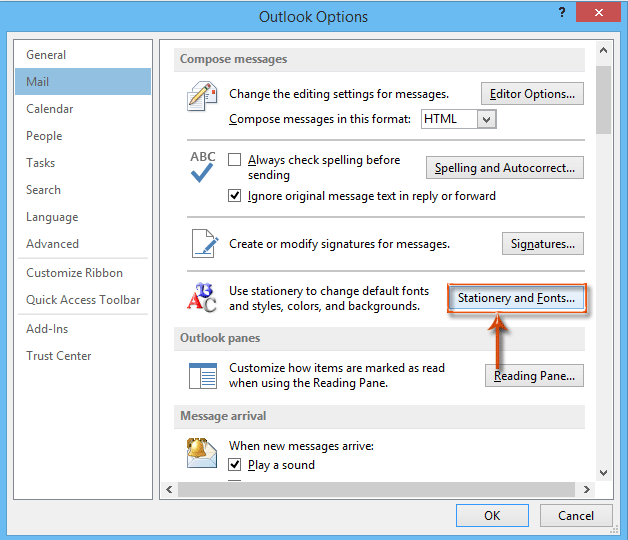
手順2:Outlook オプションダイアログボックスで、左側のナビゲーションバーから「メール」をクリックします。
手順3:「メッセージの作成」セクションに移動し、「レターヘッドとフォント」ボタンをクリックしてください。
手順4:[署名とレターヘッド]ダイアログボックスで、「返信または転送メッセージ」セクションに移動し、「フォント」ボタンをクリックしてください。下記のスクリーンショットをご参照ください。
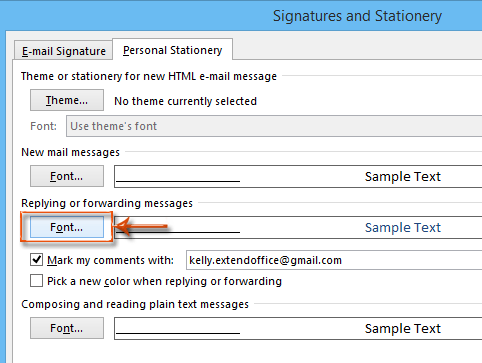
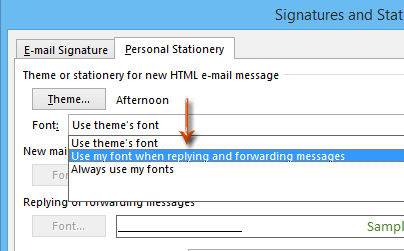
注:「返信または転送メッセージ」セクションの「フォント」ボタンは、メッセージにテーマが適用されており、「テーマのフォントを使用する」が選択されている場合には使用できません。
テーマを適用しつつ、返信時のフォントサイズと色もカスタマイズしたい場合は、「新しい HTML メールメッセージのテーマまたはレターヘッド」セクションに移動し、「フォント:」ボックスで「テーマのフォントを使用する」が選択されていないことをご確認ください。
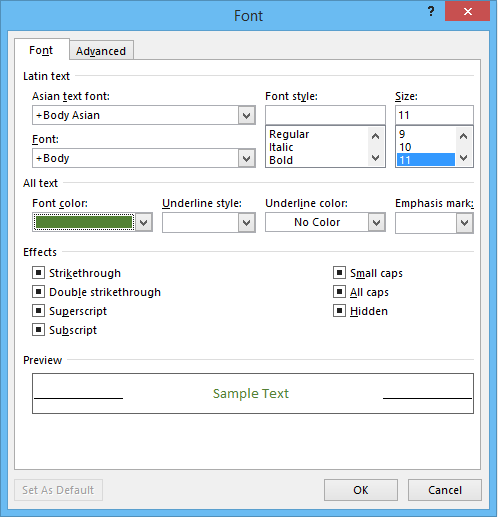
手順5:新しいフォントダイアログボックスで:
- 「フォント色」ボックスをクリックして、返信および転送メッセージの文字色を選んでください。
- 「サイズ:」ボックスをクリックして、返信や転送メッセージにぴったりのフォントサイズをお選びください。
手順6:各ダイアログボックスで「OK」ボタンをクリックし、設定を保存してください。
Outlook の AI メールアシスタント:ワンクリックで魔法のように、よりスマートな返信と明確なコミュニケーションを実現!
Kutools for Outlook の AI メールアシスタントで、日々のOutlook タスクをもっと効率的に。この強力なツールは過去のメールから学習し、的確で知的な返信を提案したり、メールの内容を最適化したり、メッセージの下書きや修正を簡単にサポートします。

この機能は以下のサポートを提供します:
- スマート返信:過去の会話に基づき、カスタマイズされ、正確で即使用可能な返信を取得できます。
- コンテンツ強化:メール本文を自動で明確かつ効果的な内容にブラッシュアップします。
- 簡単作成:キーワードを入力するだけで、AI が複数の書式スタイルで残りの作業を自動処理します。
- インテリジェント拡張:文脈を的確に捉えた提案であなたのアイデアをさらに広げます。
- 要約機能:長いメールを瞬時に簡潔な概要にまとめてくれます。
- グローバル対応:メールをあらゆる言語に簡単に翻訳できます。
この機能は以下のサポートを提供します:
- スマートメール返信
- 最適化されたコンテンツ
- キーワードベースの下書き
- インテリジェントなコンテンツ拡張
- メール要約
- 多言語翻訳
Outlook 2007 で返信時のデフォルトフォントサイズと色を設定する
2 番目のセクションでは、Microsoft Outlook 2007 で返信および転送メッセージのデフォルトフォントサイズとフォント色を変更・設定する方法を詳しくご説明します。
手順1:「ツール」>「オプション」をクリックしてください。
手順2:オプションダイアログボックスで、「メール形式」タブにある「レターヘッドとフォント」ボタンをクリックします。
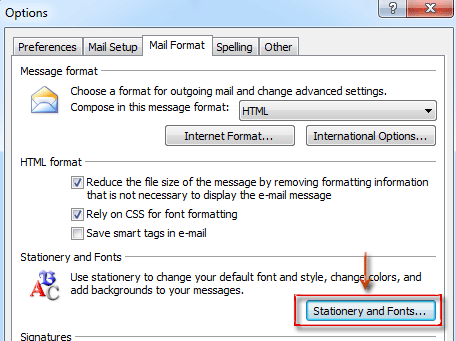
すると、署名とレターヘッドのダイアログボックスが開きます。ここで、Outlook 2010 および2013 で説明した手順と同様に操作すれば、 返信および転送メッセージのフォント色とフォントサイズを設定できます。
最高の Office 生産性ツール
まったく新しいKutools for Outlook を、100 以上の驚きの機能とともに体験しましょう!今すぐダウンロード!
🤖KUTOOLS AI:高度な AI 技術を活用して、メールの返信、要約、最適化、拡張、翻訳、作成など、あらゆる操作をラクラクこなします。
📧メール自動化:自動返信(POP および IMAP 対応)/メールのスケジュール送信/メール送信時にルールに基づいて自動 CC/BCC/自動転送(高度なルール)/自動で挨拶文を追加/複数の宛先を持つメールを個別のメッセージに自動分割...
📨メール管理:メールの取り消し/件名などを基準に詐欺メールをブロック/重複したメールを削除/高度な検索/フォルダーを整理...
📁添付ファイルプロ:一括保存/一括分離/一括圧縮/自動保存/自動的に切り離す/自動圧縮...
🌟インターフェースの魅力:😊さらに美しくクールな絵文字を多数収録/重要なメールが届いた際に通知/Outlook を閉じる代わりに最小化...
👍ワンクリックの驚き:全員に【Attachment】付きで返信/フィッシングメール対策/🕘送信者の現在時刻ゾーンを表示...
👩🏼🤝👩🏻連絡先とカレンダー:選択したメールから連絡先を追加を一括登録/連絡先グループを個別のグループに分割/誕生日のリマインダーを削除...
Kutools はお好みの言語でお使いいただけます!英語、スペイン語、ドイツ語、フランス語、中国語をはじめ、40 以上の言語をサポートしています!
ワンクリックでKutools for Outlook の機能を即解放!今すぐダウンロードして、効率を飛躍的にアップさせましょう!


🚀 ワンクリックダウンロード — Office アドインをすべて入手
強く推奨:Kutools for Office(5-in-1)
ワンクリックで5 つのインストーラーを 一括ダウンロード! ―Kutools for Excel、Outlook、Word、PowerPointおよびOffice Tab Pro。今すぐダウンロード!
- ✅ワンクリックで簡単操作:5 つのセットアップパッケージをたった1 回のクリックで一括ダウンロードできます。
- 🚀どんな Office 作業にも対応可能:必要なときに、必要なアドインをすぐインストールできます。
- 🧰含まれるもの:Kutools for Excel / Kutools for Outlook / Kutools for Word / Office Tab Pro / Kutools for PowerPoint