新しい Outlook でカレンダーに辞退した会議を表示する方法
従来の Outlook では、辞退した会議はデフォルトで非表示になります。一方、新しい Outlook では、表示・非表示・フィルターをいつでも自由にコントロールできます。
従来の Outlook では、会議の招待状を辞退すると、その会議がカレンダーから完全に消えてしまい、参加しない会議の開催時刻を把握することが難しかったです。
朗報です!Windows 向けの新しい Outlookで、この問題がついに解決されました。今や、辞退した会議もカレンダーに表示されるため、スケジュール全体を整理された状態で完全に把握できます。
手順は以下の通りです 👇
最新版の Outlook をご使用ください。Windows 向けの新しい Outlook。
右上隅にまだ「新しい Outlook を試す」の切り替えスイッチが表示されている場合は、「新しい Outlook を試す」をオンにしてください。
カレンダービューに切り替えてください。
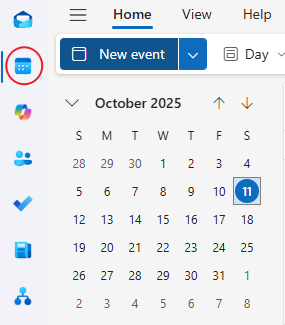
右上隅にある⚙️ カレンダー設定アイコンをクリックしてください。

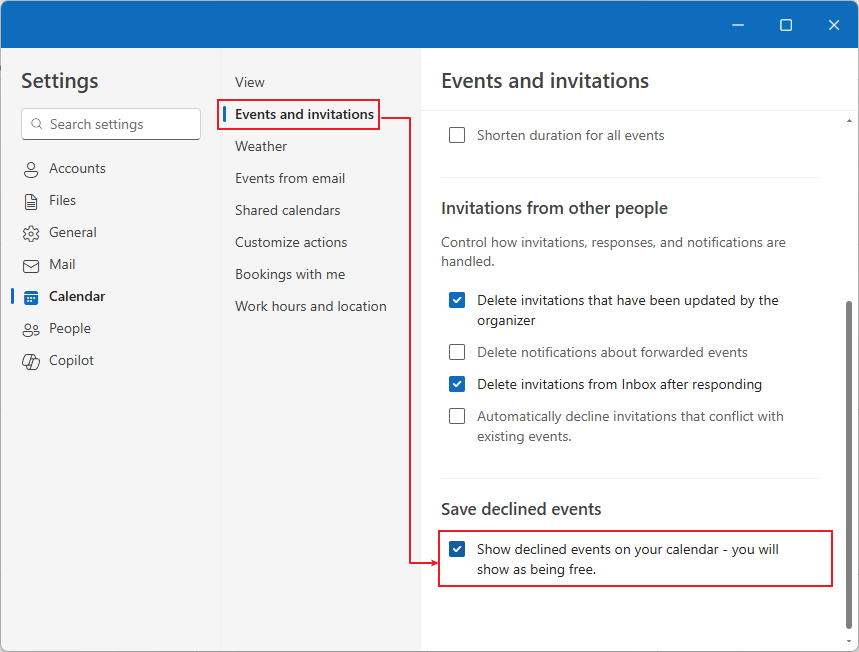
設定ウィンドウで、次のパスに移動します。カレンダー → 予定と招待状。
下にスクロールして、「カレンダーに辞退した予定を表示する」
このスイッチをオンにしましょう。
カレンダーに戻ると、辞退した会議がやや薄暗く、またはグレー表示されます。これにより、辞退したことが一目で分かりつつも、会議の開催時刻を確認できます。
🔍 オプション:辞退したイベントを非表示または表示するフィルター
新しい Outlook では、カレンダー表示をフィルターして、辞退したイベントを表示するか非表示にするかをすぐに切り替えられます。
手順は次のとおりです。
カレンダーで、画面上部の表示ドロップダウンメニューをクリックしてください。
次に、フィルター → 会議 → 辞退済みを選択します(チェックを外すと非表示になります)。
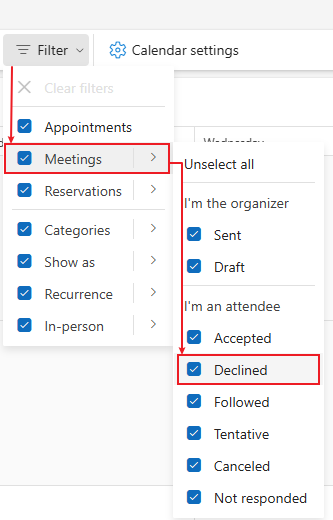
これにより、毎回グローバル設定を変更することなく、シンプルなカレンダー表示と全イベント表示モードをサッと切り替えられます。
- 参加できなくても、重要な会議の内容をしっかり把握し続けられます。
- 自分の時間を二重予約してしまうのを防げます。
- チーム全体のスケジュールと常に同期し続けられます。
まとめると
- 従来の Outlookでは、辞退した会議はデフォルトで非表示になります。
- 新しい Outlookでは、いつでも辞退した会議を自由に表示・非表示・フィルターでき、よりスマートで柔軟なカレンダーエクスペリエンスを実現します。
ヒント:設定画面に戻ることなく、いつでもフィルターを切り替えて、シンプル表示または全イベント表示を選べます。
Kutools for Outlook Online AI
Outlook 内で AI を活用し、メールの作成・返信・翻訳・推敲が可能です。
- AI 作成
- スマート返信
- 即時翻訳
- 文章の洗練とトーン調整
最高の Office 生産性ツール
まったく新しいKutools for Outlook を、100 以上の驚きの機能とともに体験しましょう!今すぐダウンロード!
🤖KUTOOLS AI:高度な AI 技術を活用して、メールの返信、要約、最適化、拡張、翻訳、作成など、あらゆる操作をラクラクこなします。
📧メール自動化:自動返信(POP および IMAP 対応)/メールのスケジュール送信/メール送信時にルールに基づいて自動 CC/BCC/自動転送(高度なルール)/自動で挨拶文を追加/複数の宛先を持つメールを個別のメッセージに自動分割...
📨メール管理:メールの取り消し/件名などを基準に詐欺メールをブロック/重複したメールを削除/高度な検索/フォルダーを整理...
📁添付ファイルプロ:一括保存/一括分離/一括圧縮/自動保存/自動的に切り離す/自動圧縮...
🌟インターフェースの魅力:😊さらに美しくクールな絵文字を多数収録/重要なメールが届いた際に通知/Outlook を閉じる代わりに最小化...
👍ワンクリックの驚き:全員に【Attachment】付きで返信/フィッシングメール対策/🕘送信者の現在時刻ゾーンを表示...
👩🏼🤝👩🏻連絡先とカレンダー:選択したメールから連絡先を追加を一括登録/連絡先グループを個別のグループに分割/誕生日のリマインダーを削除...
Kutools はお好みの言語でお使いいただけます!英語、スペイン語、ドイツ語、フランス語、中国語をはじめ、40 以上の言語をサポートしています!
ワンクリックでKutools for Outlook の機能を即解放!今すぐダウンロードして、効率を飛躍的にアップさせましょう!


🚀 ワンクリックダウンロード — Office アドインをすべて入手
強く推奨:Kutools for Office(5-in-1)
ワンクリックで5 つのインストーラーを 一括ダウンロード! ―Kutools for Excel、Outlook、Word、PowerPointおよびOffice Tab Pro。今すぐダウンロード!
- ✅ワンクリックで簡単操作:5 つのセットアップパッケージをたった1 回のクリックで一括ダウンロードできます。
- 🚀どんな Office 作業にも対応可能:必要なときに、必要なアドインをすぐインストールできます。
- 🧰含まれるもの:Kutools for Excel / Kutools for Outlook / Kutools for Word / Office Tab Pro / Kutools for PowerPoint