Outlook でメールをスヌーズ:Web 版、New Outlook、そしてついにデスクトップ版にも対応
受信箱を整理し、適切なタイミングで本当に重要なメールに集中するのは難しいことです。特にすぐには返信できないメールがあると、この課題はさらに顕著になります。そんなときに役立つのが「メールのスヌーズ」機能です。
Outlook Web および New Outlook のユーザーはこの機能をネイティブにご利用いただけますが、クラシックなOutlook デスクトップ版のユーザーは長らく利用できませんでした。幸いにも、Kutools for Outlook がこのギャップを埋め、さらに柔軟なスヌーズオプションを提供します。
本ガイドでは、メールのスヌーズ機能とは何か、Outlook における制限事項、および各バージョン(Kutools 搭載のクラシックデスクトップ版を含む)での使い方を詳しく解説します。
- Outlook Web(Outlook.com/Outlook on the Web)でメールをスヌーズする
- New Outlook(Windows 11/Microsoft 365)でメールをスヌーズする
- Outlook デスクトップ版にスヌーズ機能がない?Kutools が解決します!
メールのスヌーズ機能とは?
メールのスヌーズ機能を使えば、受信箱からメールを一時的に非表示にし、指定した時間が経過すると新着メールのように再表示できます。
この機能は、次のような状況に最適です。
- メールをいただいても、すぐに対応できない場合がございます。
- 後でフォローアップするようリマインドしてほしいことがあります。
- 緊急性の低いメールを受信箱から一時的に非表示にしたい場合があります。
スヌーズすると、メールは受信箱から一時的に消え、指定した時間に自動的に戻ってきます。
Outlook の標準機能の制限事項
Microsoft Outlook にはスヌーズ機能が搭載されていますが、これはOutlook Web および New Outlook インターフェースでのみご利用いただけます。
クラシックなデスクトップ版では、次の操作を標準的に行う方法がありません。
- 受信箱から直接メールをスヌーズできます。
- 特定のスヌーズ時間やリマインダーを設定できます。
- メッセージを一時的に非表示にし、指定したタイミングで再表示できます。
この制限は、日常業務でデスクトップ版をご利用のユーザーにとって不便です。そこで、Kutools for Outlook がそのギャップをしっかり埋めます。
Outlook の各バージョンでのメールスヌーズの使い方
Outlook ユーザーはご利用のバージョンによって、異なる操作体験をお楽しみいただけます。以下に、各環境におけるスヌーズ機能の動作をご紹介します。
Outlook Web(Outlook.com / Outlook on the Web)でメールをスヌーズする
Outlook Web ユーザーは、追加のインストール不要で、ブラウザ上で直接メールをスヌーズできます。
Outlook Web でのスヌーズ手順:
- Outlook on the Web を開き、受信トレイに移動します。
- スヌーズしたいメールを右クリックしてください。
- コンテキストメニューからスヌーズを選択してください。
- あらかじめ定義された時間(例:明日、来週)から選ぶか、日付を選択をクリックしてカスタムの日時を指定してください。
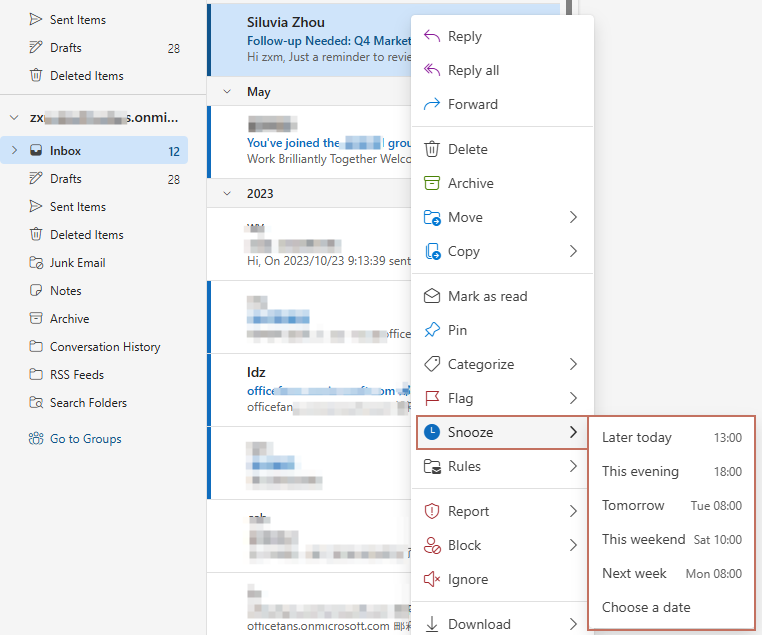
スヌーズ後、メールは受信箱から消え、「スヌーズ済み」という名前のフォルダーに移動し、選択した時間が来ると自動的に受信箱に戻ります。

これは、主に Web インターフェースで作業するユーザーにとって特に便利です。
New Outlook(Windows 11 / Microsoft 365)でメールをスヌーズする
New Outlook インターフェースは、スヌーズ機能を含むOutlook on the Web の多くの機能を統合しています。New Outlook でのメールのスヌーズ手順は、Outlook on the Web と同様です。
New Outlook でのスヌーズ手順:
- New Outlook を起動して、受信トレイに移動します。
- スヌーズしたいメールを右クリックしてください。
- 「スヌーズ」を選択して、表示される時間オプションから選ぶか、カスタムの日時を指定してください。
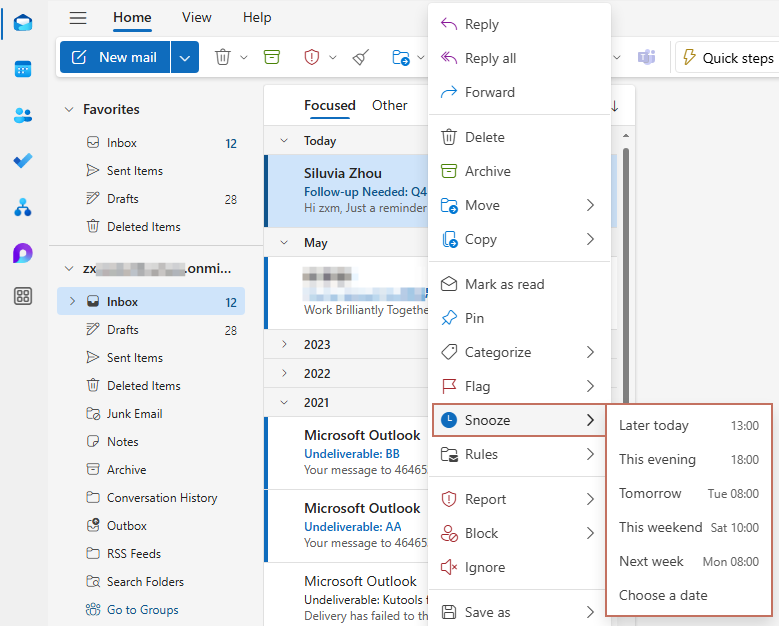
スヌーズ後、メールは受信箱から消え、「スヌーズ済みスヌーズ済み

Outlook デスクトップ版にスヌーズ機能がない?Kutools がその課題を解決します!
クラシックなOutlook デスクトップ版には標準でスヌーズ機能が搭載されていませんが、Kutools for Outlook を導入すれば、この機能が追加され、さらに柔軟な時間設定オプションもご利用いただけます。
Kutools for Outlook をインストールすると、Kutools タブにスヌーズボタンが追加されます。
Outlook デスクトップ版でのスヌーズ手順:
- スヌーズしたいメールを選択してください。
- Kutools > スヌーズに移動します。
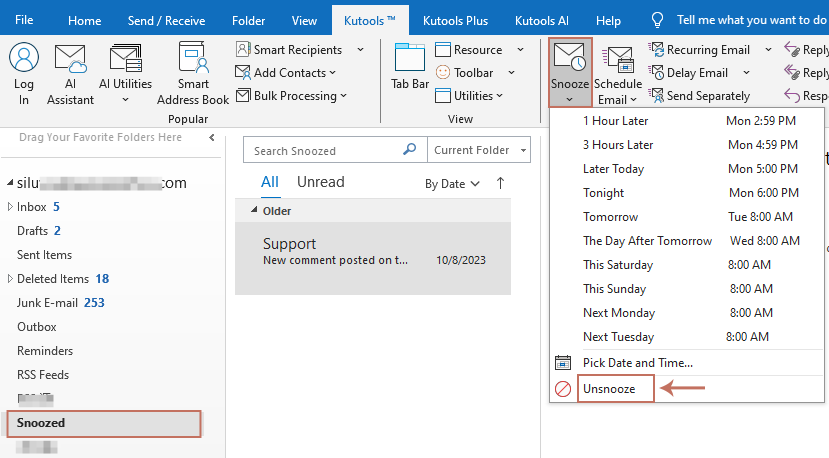
- 「スヌーズ」メニューでは、プリセットオプションから選ぶか、「日付と時刻を選択」をクリックしてカレンダーとタイムピッカーを使い、カスタムスケジュールを簡単に設定できます。
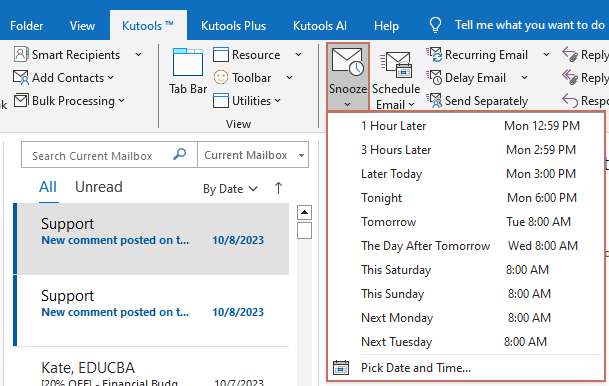
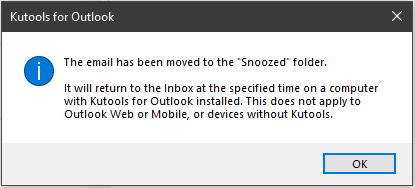
- メールが「スヌーズ済み」フォルダーに移動されたことを知らせるメッセージボックスが表示されます。「OK」をクリックして確認してください。
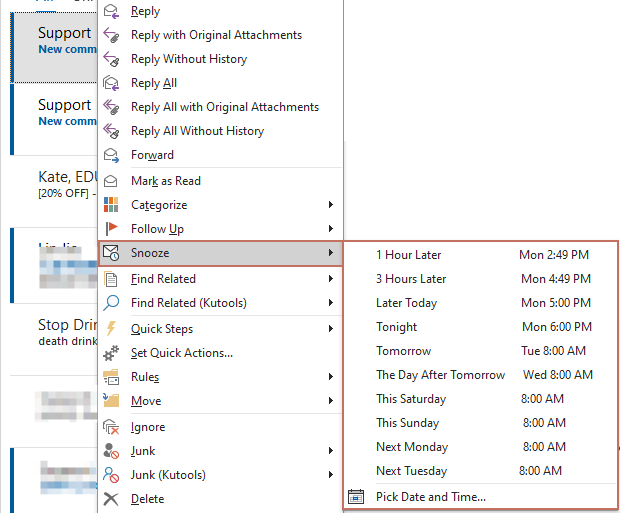
その後、メールは受信箱から消え、「スヌーズ済み」という名前のフォルダーに移動し、選択した正確な時間に再び受信箱に戻ります。
ヒント:
- スヌーズしたいメールを右クリックして「スヌーズ」を選択し、希望の時間を設定することもできます。
- スヌーズしたメールを予定時刻まで待たずに手動で元に戻したい場合は、「スヌーズ済み」フォルダーに移動し、該当メールを選択して、Kutools > スヌーズ > スヌーズ解除をクリックしてください。
まとめ
メールのスヌーズ機能は、受信箱をより効率的に整理・管理するための強力なツールです。
- Outlook Web および New Outlook のユーザーは、この機能をネイティブにご利用いただけます。
- クラシックなOutlook デスクトップ版ユーザーは、Kutools for Outlook を使えば同様の機能に加え、さらに柔軟性に優れたスケジューリング機能も利用可能。必要に応じて、いつでも手動でスヌーズを解除できます。
日々Outlook デスクトップ版をご利用なら、Kutools のスヌーズ機能こそ、この欠けていた機能をワークフローに取り入れ、メール管理を次のレベルへ引き上げる最適な方法です。
最高の Office 生産性ツール
まったく新しいKutools for Outlook を、100 以上の驚きの機能とともに体験しましょう!今すぐダウンロード!
🤖KUTOOLS AI:高度な AI 技術を活用して、メールの返信、要約、最適化、拡張、翻訳、作成など、あらゆる操作をラクラクこなします。
📧メール自動化:自動返信(POP および IMAP 対応)/メールのスケジュール送信/メール送信時にルールに基づいて自動 CC/BCC/自動転送(高度なルール)/自動で挨拶文を追加/複数の宛先を持つメールを個別のメッセージに自動分割...
📨メール管理:メールの取り消し/件名などを基準に詐欺メールをブロック/重複したメールを削除/高度な検索/フォルダーを整理...
📁添付ファイルプロ:一括保存/一括分離/一括圧縮/自動保存/自動的に切り離す/自動圧縮...
🌟インターフェースの魅力:😊さらに美しくクールな絵文字を多数収録/重要なメールが届いた際に通知/Outlook を閉じる代わりに最小化...
👍ワンクリックの驚き:全員に【Attachment】付きで返信/フィッシングメール対策/🕘送信者の現在時刻ゾーンを表示...
👩🏼🤝👩🏻連絡先とカレンダー:選択したメールから連絡先を追加を一括登録/連絡先グループを個別のグループに分割/誕生日のリマインダーを削除...
Kutools はお好みの言語でお使いいただけます!英語、スペイン語、ドイツ語、フランス語、中国語をはじめ、40 以上の言語をサポートしています!
ワンクリックでKutools for Outlook の機能を即解放!今すぐダウンロードして、効率を飛躍的にアップさせましょう!


🚀 ワンクリックダウンロード — Office アドインをすべて入手
強く推奨:Kutools for Office(5-in-1)
ワンクリックで5 つのインストーラーを 一括ダウンロード! ―Kutools for Excel、Outlook、Word、PowerPointおよびOffice Tab Pro。今すぐダウンロード!
- ✅ワンクリックで簡単操作:5 つのセットアップパッケージをたった1 回のクリックで一括ダウンロードできます。
- 🚀どんな Office 作業にも対応可能:必要なときに、必要なアドインをすぐインストールできます。
- 🧰含まれるもの:Kutools for Excel / Kutools for Outlook / Kutools for Word / Office Tab Pro / Kutools for PowerPoint