Outlook で連絡先フォルダーを移動または【联系人】をコピーする方法
連絡先を再整理するための信頼性の高い方法がいくつかあります。Outlook の標準機能に加え、安定した右クリックワークフローを提供する「Kutools for Outlook」のスマートアドレス帳もその一つです。
フォルダー間で連絡先を移動・コピーするのは簡単そうに思えますが、従来のOutlook では意外と手間がかかりがちです。特に大量の連絡先を選択したり、複数アカウントで操作する場合にはなおさらです。以下にいくつかの方法をご紹介します。スマートアドレス帳からKutools for Outlookまで、正確性と利便性の面でおすすめです。
- Outlook(標準機能):ドラッグ&ドロップで連絡先を移動(高速だが不安定)
- Outlook(標準機能):コマンドによる移動/コピー
- 推奨 — Kutools for Outlook:スマートアドレス帳
- エクスポート/インポート(プロファイルまたはテナント間での一括処理)
- まずフィルターをかけ、その後移動/コピー(整理ワークフロー)
1Outlook(標準機能):ドラッグ&ドロップで連絡先を移動(高速だが不安定)
両方のフォルダーを表示する少量の処理に使用します。一部のシステムでは動作が遅くなったり、誤ってドロップされたりする可能性があることにご注意ください。
「People」ビューを開いて、元の連絡先フォルダーを表示しましょう。
連絡先を選択(Ctrl キー/Shift キー対応)。
フォルダーウィンドウ内の宛先フォルダーにドラッグ:移動は通常のドラッグ、コピーはCtrlキーを押しながらドラッグ(「+」が表示)で行います。
- 「People」ビューを開いて、元の連絡先フォルダーを表示します。

- 複数の連絡先に対しては非常に高速です。
- ダイアログや余計な手順は一切不要。
- 大量選択時にフリーズしたり失敗したりするおそれがあります。また、誤って別のフォルダーにドロップしやすくなっています。
- コピーするか移動するかは、Ctrlキーを押すかどうかで決まります。
2Outlook(標準機能):コマンドによる移動/コピー
確認ダイアログが必要な場合や、ドラッグ&ドロップよりも高い信頼性が求められる場面でご利用ください。
「People」ビューで連絡先を選択してください。
リボンの移動メニューを使うか、右クリック → 移動/コピー。
「フォルダー…、他のフォルダー」または「フォルダーにコピー…」を選択して、宛先を指定し、確定してください。
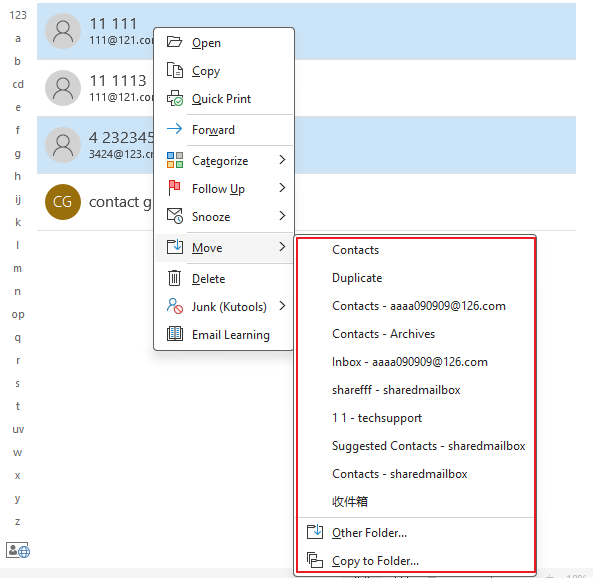
- 対象フォルダーを明確に確認。
- ドラッグ&ドロップよりも大量データをより確実に処理できます。
- クリック数が多く、UI の位置はOutlook のバージョンによって異なります。
3 推奨 — Kutools for Outlook:スマートアドレス帳
一括処理や複数アカウント環境、正確性を重視する方に最適です。スマートアドレス帳は、すべてのアカウントの連絡先フォルダーをツリー形式で表示。任意のフォルダーを開き、Shift/Ctrlキーで複数選択した後、右クリックで【联系人】を移動または【联系人】をコピーできます。操作も安定しており、誤ってクリックしにくい設計です。
Kutools for Outlook をインストールし、Kutools for Outlookの「Kutools」タブをクリックして、スマートアドレス帳を開いてください。

ツリー内でアカウントを展開して、すべての連絡先フォルダーを一覧表示しましょう。
元のフォルダーをクリックして、連絡先を表示しましょう。
移動またはコピーする連絡先を選択してください(Shift キー/Ctrl キー対応)。
右クリック→【連絡先】をコピーまたは【連絡先】を移動を選択。
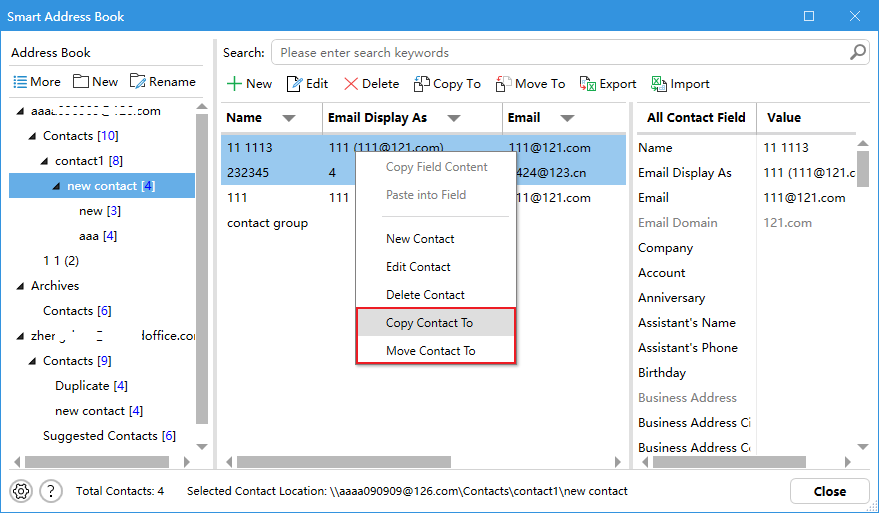
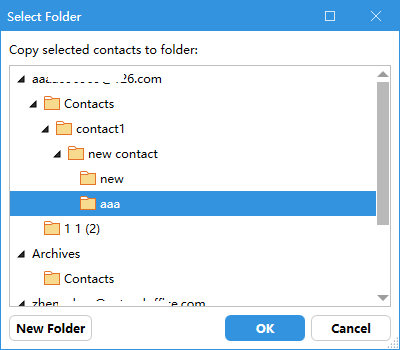
宛先フォルダーを選択して確定するだけ — あとはすべて完了です。
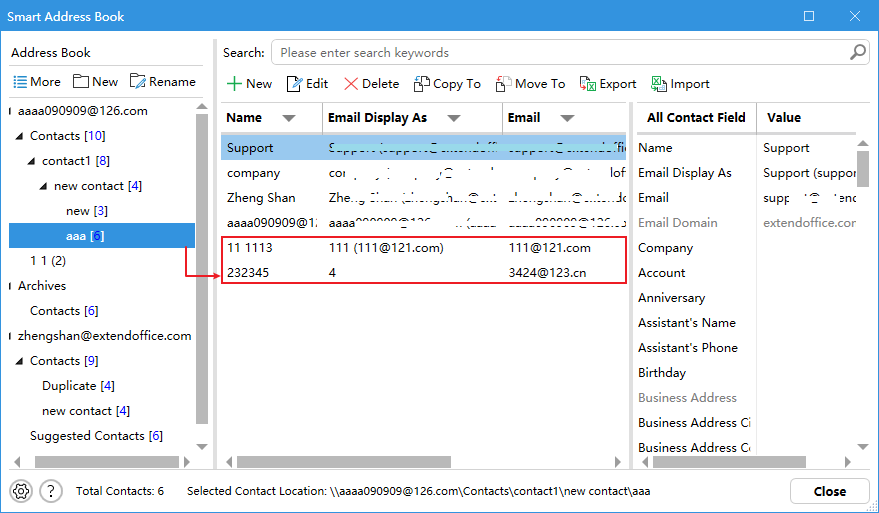
- すべてのアカウントにわたるフォルダーをツリー形式で一覧表示。
- 右クリックで実現するワークフロー:ミスが少なく、ドラッグ&ドロップよりも高速。
- 大量選択にもスムーズに対応。
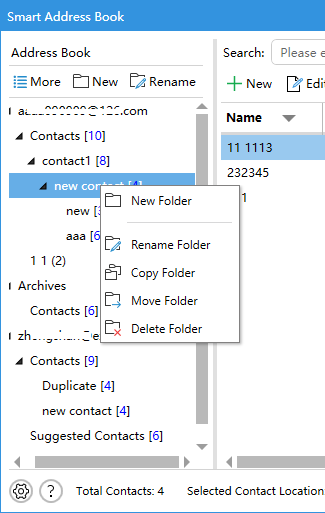
連絡先フォルダー全体をコピー/移動できます。フォルダーの作成や名前の変更も自由自在。
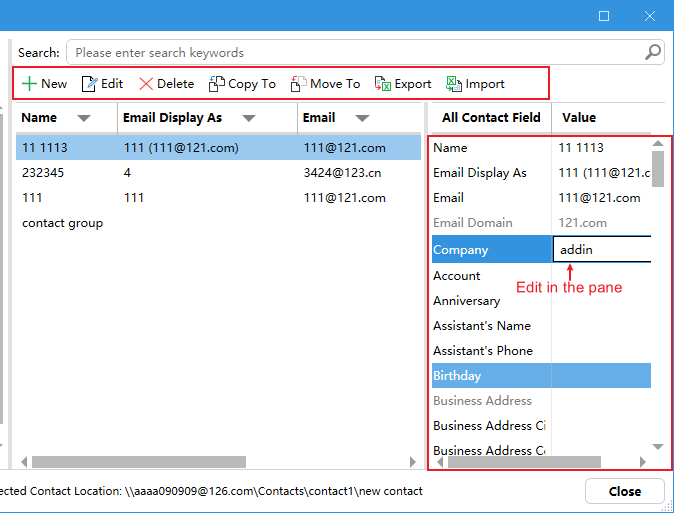
連絡先の編集・変更、新規追加、削除、エクスポート/インポートが可能です。
連絡先を絞り込んで並べ替え、正確なターゲティングを実現しましょう。
Kutools for Outlook
100 以上の機能でメールの編集・管理がもっと簡単に —スヌーズメッセージ、【Attachment】付きで返信、メールを PDF に変換、さらにAIが数秒でプロフェッショナルな返信を下書きします。
- ⏰メールをスヌーズ緊急性の低いメッセージを一時的に非表示にして、準備ができたら再表示。
- 📎【Attachment】付きで返信返信時に元の添付ファイルが自動で保持されるので、手動で再添付する必要はありません。
- 📝AI による返信・作成プロフェッショナルなメールを、数秒で下書き・書き直し・翻訳。
- 📄メールを PDF に変換Outlook 上の見た目そのままに、スレッドをアーカイブしたり共有したりできます。
4エクスポート/インポート(プロファイルまたはテナント間での一括処理)
プロファイルや組織間で連絡先を移動する際や、ポータブルなバックアップを作成する際にご利用ください。
エクスポート
- [ファイル] > [開くとエクスポート] > [インポート/エクスポート]→[ファイルにエクスポート]→[CSV]。
- 元の連絡先フォルダーを選択して、保存してください。
インポート
- [ファイル] > [開くとエクスポート] > [インポート/エクスポート] → [他のプログラムまたはファイルからインポート] → [CSV]。
- 宛先の連絡先フォルダーを選択して、完了してください。
- プロファイル間の移動やバックアップに最適です。
- ポータブルな CSV ファイルを取得できます。
- フィールドのマッピングが必要な場合があります。繰り返すと、重複が生じる可能性があります。
5まずフィルターをかけ、その後移動/コピー(整理ワークフロー)
特定のサブセット(会社別、カテゴリ別、ドメイン別など)のみを対象としたい場合に最適です。
- 「People」ビューで、連絡先を検索したり絞り込んだりできます(例:会社、カテゴリ、またはメールドメイン)。
- 絞り込まれた結果を選択してください。
- 最後に、フォルダーに移動/コピー(方法2)またはスマートアドレス帳(方法3)をご利用ください。
Outlook の標準フィルター機能は基本的ですが、スマートアドレス帳ではさらに強力なフィルターや並べ替え機能をご利用いただけます。
どちらの方法を選ぶべきでしょうか?
- 少量の連絡先を素早く処理:ドラッグ&ドロップ(方法1)または移動/コピーコマンド(方法2)。
- 大量処理・複数アカウント・信頼性重視の方に:スマートアドレス帳(方法3)。
- プロファイル/テナント間での移行やアーカイブに最適:エクスポート/インポート(方法4)。
- 部分的な整理:まずフィルターをかけた後、方法2 または3(方法5)を使用してください。
なぜ Kutools for Outlook(スマートアドレス帳)を検討すべきなのでしょうか?
- ツリー表示で、すべてのアカウントにわたる連絡先フォルダーを一覧表示。
- 右クリック:【連絡先】をコピー/【連絡先】を移動— 安定性と利便性を両立。
- 連絡先フォルダーのコピー/移動、フォルダーの作成/名前変更、連絡先の編集/追加/削除、エクスポート/インポート、絞り込みと並べ替えが可能です。
注: Outlook の標準ドラッグ&ドロップ機能は、大量のアイテムを選択した際に動作が不安定になったり、クラッシュしたりすることがあります。正確性と速度が求められる場合は、スマートアドレス帳がより安全で信頼性の高いワークフローを提供します。
最高の Office 生産性ツール
まったく新しいKutools for Outlook を、100 以上の驚きの機能とともに体験しましょう!今すぐダウンロード!
🤖KUTOOLS AI:高度な AI 技術を活用して、メールの返信、要約、最適化、拡張、翻訳、作成など、あらゆる操作をラクラクこなします。
📧メール自動化:自動返信(POP および IMAP 対応)/メールのスケジュール送信/メール送信時にルールに基づいて自動 CC/BCC/自動転送(高度なルール)/自動で挨拶文を追加/複数の宛先を持つメールを個別のメッセージに自動分割...
📨メール管理:メールの取り消し/件名などを基準に詐欺メールをブロック/重複したメールを削除/高度な検索/フォルダーを整理...
📁添付ファイルプロ:一括保存/一括分離/一括圧縮/自動保存/自動的に切り離す/自動圧縮...
🌟インターフェースの魅力:😊さらに美しくクールな絵文字を多数収録/重要なメールが届いた際に通知/Outlook を閉じる代わりに最小化...
👍ワンクリックの驚き:全員に【Attachment】付きで返信/フィッシングメール対策/🕘送信者の現在時刻ゾーンを表示...
👩🏼🤝👩🏻連絡先とカレンダー:選択したメールから連絡先を追加を一括登録/連絡先グループを個別のグループに分割/誕生日のリマインダーを削除...
Kutools はお好みの言語でお使いいただけます!英語、スペイン語、ドイツ語、フランス語、中国語をはじめ、40 以上の言語をサポートしています!
ワンクリックでKutools for Outlook の機能を即解放!今すぐダウンロードして、効率を飛躍的にアップさせましょう!


🚀 ワンクリックダウンロード — Office アドインをすべて入手
強く推奨:Kutools for Office(5-in-1)
ワンクリックで5 つのインストーラーを 一括ダウンロード! ―Kutools for Excel、Outlook、Word、PowerPointおよびOffice Tab Pro。今すぐダウンロード!
- ✅ワンクリックで簡単操作:5 つのセットアップパッケージをたった1 回のクリックで一括ダウンロードできます。
- 🚀どんな Office 作業にも対応可能:必要なときに、必要なアドインをすぐインストールできます。
- 🧰含まれるもの:Kutools for Excel / Kutools for Outlook / Kutools for Word / Office Tab Pro / Kutools for PowerPoint