Outlook でテンプレートからメール署名を作成する方法(ステップ・バイ・ステップガイド)
プロフェッショナルなメール署名とは、単なる連絡先情報以上のものです。それはあなたのブランドアイデンティティを映し出し、送信するたびに信頼を築く強力なツールです。毎回手作業で署名を作成する代わりに、Outlook でテンプレートベースの署名を使えば、一貫性を保ち、時間を節約し、洗練された印象を与えることができます。ここでは、テンプレートを使った署名作成の包括的なガイドと、特に受信者の画面できれいに表示されるよう最適化する方法をご紹介します。
署名テンプレートを使うメリットは何ですか?
署名テンプレートを使えば、「よろしくお願いします、ジョン」といった古い習慣を脱却し、標準化されたプロフェッショナルなアプローチを導入できます。
- 一貫性とブランド統一企業にとって一貫性は極めて重要です。テンプレートを使えば、すべての従業員が同じフォント、カラースキーム、ロゴ配置を簡単に採用でき、送信するメールごとにブランドアイデンティティを確実に強化できます。
- 時間効率手動で詳細を入力したり、以前のメールからコピーアンドペーストしたりする(誤った情報を送信するリスクあり)代わりに、テンプレートを使えば、完全に整えられた署名をワンクリックで挿入できます。
- プロフェッショナリズムLinkedIn や企業ウェブサイト、法的免責事項へのリンクを含んだデザイン性の高い署名は、プレーンテキストよりもずっとプロフェッショナルに見えます。受信者に対して、細部までこだわる姿勢をしっかりと伝えられます。
- マーケティングと接続性テンプレートを使えば、今後のウェビナーのバナーや最新ホワイトペーパーへのリンク、ソーシャルメディアプロフィール用アイコンなどをフッターに簡単に追加でき、メールフッターをパッシブなマーケティングツールに変えられます。
テンプレートから署名を作成するにはどうすればよいですか?
署名を作成する方法はいくつかあります。最適な方法は、あなたの技術レベルと利用可能なツールによって異なります。以下に、2 つの効果的な方法をご紹介します。
方法1:Word テンプレートから署名を作成
Microsoft Word には、Outlook で簡単にカスタマイズして直接コピーできるさまざまな組み込みメール署名テンプレートが用意されています。
ステップ1:Word から署名ギャラリーにアクセスする
- Microsoft Word を起動し、左側のサイドバーでNewをクリックします。上部の検索バーにSignatureと入力してEnterキーを押すと、Email Signature Galleryのテンプレートが表示されます(下記スクリーンショット参照)。
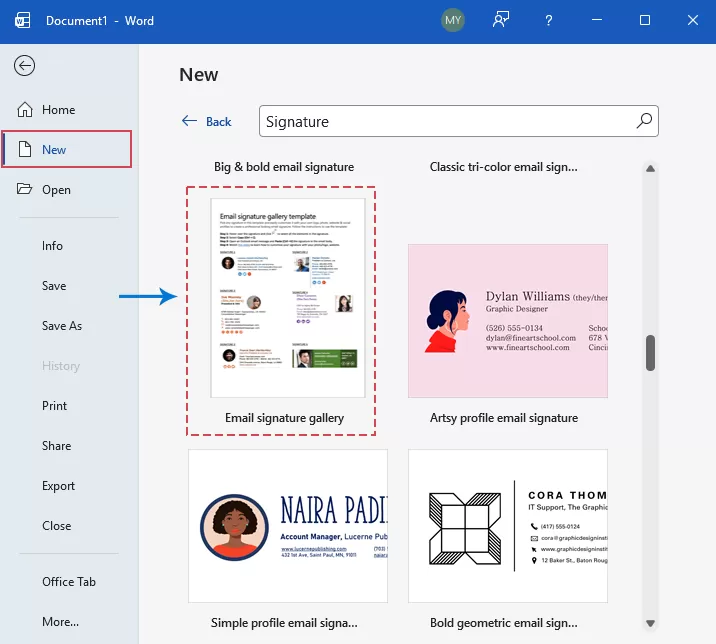
- 次に、ポップアップウィンドウでCreateをクリックしてください。
ステップ2:お気に入りのデザインを選択してコピーする
これで、複数の署名テンプレートが表示されたドキュメントが開きます。気に入った署名テンプレートを表示・選択し、その署名の上にマウスを合わせて左端をクリックしてすべての要素を選択し、Ctrl + Cを押してコピーしてください。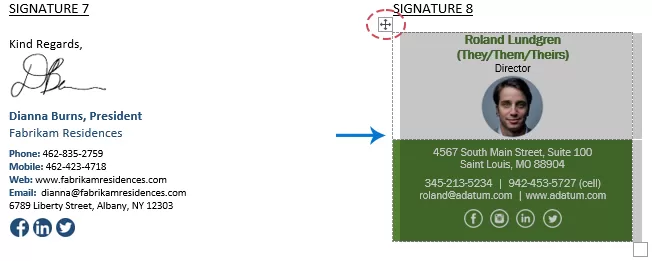
ステップ3:Outlook にインポートする
- Outlook に切り替えて、「ホーム」タブの新規メールをクリックします。
- 新規メッセージウィンドウで、[Insert]タブをクリックし、[Signature]をクリックして、ドロップダウンメニューから[Signatures...]を選択します。
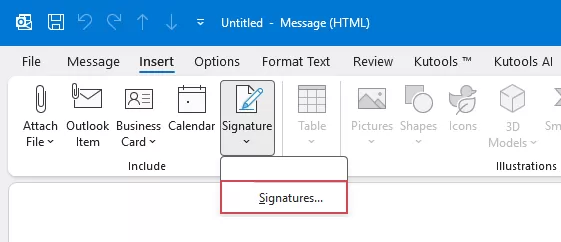
- Signatures and Stationeryダイアログボックスで、Newボタン()E-mail Signatureタブ内)をクリックし、署名にわかりやすい名前を付けて「OK」をクリックします。
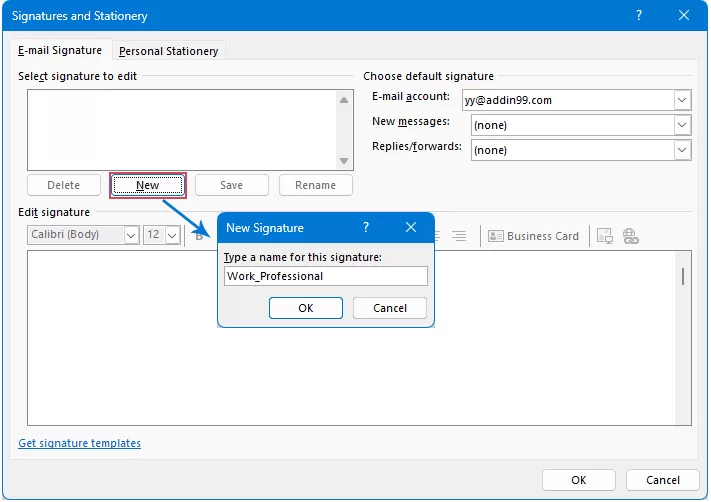
ステップ4:貼り付けてカスタマイズする
- 「署名を編集」ボックス内をクリックし、Ctrl + Vを押してテンプレートを貼り付けた後、以下の操作を行います:
- お名前、役職、電話番号など、ご自身の情報を詳しく更新してください。
- 写真を更新するには、プレースホルダー画像をクリックして選択し、Pictureアイコンをクリックして、ご自身の顔写真や会社ロゴをアップロードしてください。
- リンクを更新する:任意のソーシャルメディアアイコンまたはウェブサイトのテキストを選択し、Linkアイコンをクリックして、該当する URL を貼り付けてください。
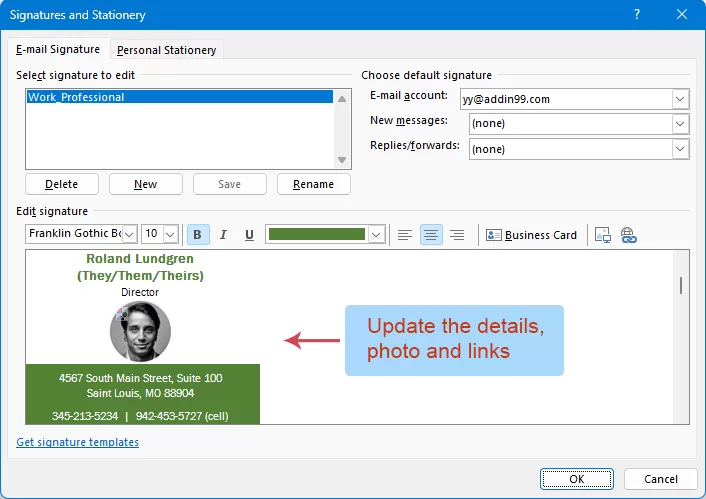
- OKをクリックして、完了しましょう。
Word テンプレートから署名が正常に作成されました。メールウィンドウは保存せずに閉じてください。
メールに署名を手動または自動で挿入する
署名を作成したら、メッセージ内での表示方法を設定する必要があります。
自動挿入:
特定のアカウントで1 つの署名を頻繁に使う場合は、自動挿入が最適です。これにより、連絡先情報やブランド要素を確実に漏れなく含めることができます。
- ホーム > 新規メールをクリックして、新規メールを作成します。新規メッセージウィンドウで、挿入 > 署名 > 署名の管理をクリックして、署名と定型文ダイアログボックスを開きます。
- Signatures and Stationeryダイアログボックスで、Choose default signatureセクションに移動します:
- アカウントを選択:「メールアカウント」ドロップダウンメニューから、目的のメールアカウントを選びましょう。
- 新規メール用に設定:「新規メッセージ」ドロップダウンから、すべての新規下書きに自動的に表示させたい署名を選択してください。
- 返信・転送用に設定:「返信/転送」ドロップダウンから、すべての受信メッセージスレッドに適用する署名(または「なし」)を選択してください。
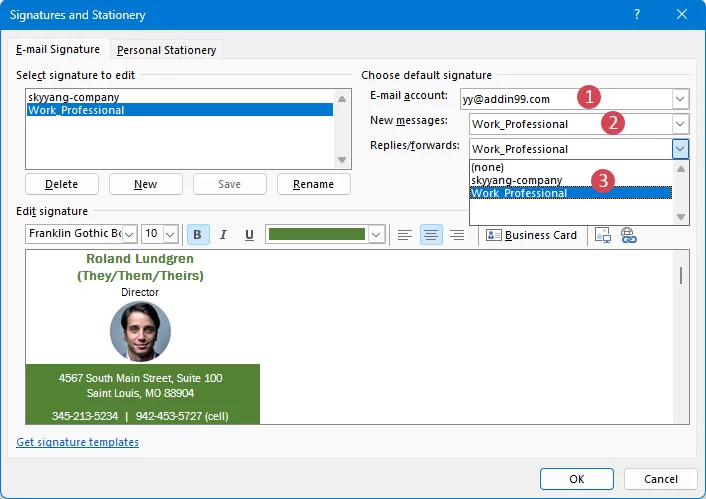
- OKをクリックして変更を適用すると、新規メッセージを作成するときや既存のメッセージを転送するたびに、署名が自動的に挿入されるようになります。
手動挿入:
手動挿入は、「複数の役割を兼務する」ユーザー(たとえば営業とサポートの両方を担当する人)や、社内向けと社外向けで異なる署名を使い分けたいユーザーに最適です。
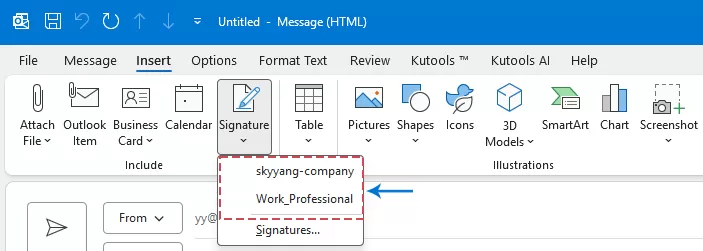
- 新規メールを作成するか、「返信」をクリックしてください。メッセージウィンドウで「挿入」タブに移動します。
- Signatureアイコンをクリックすると、保存済みの署名一覧がドロップダウン表示されます。必要な署名を選択すれば、カーソル位置に即座に挿入されます!

方法2:Kutools for Outlook で署名を作成・保存・再利用
Outlook で複数のメール署名を扱うのは、しばしば非効率的です。レイアウトをその都度手作業で再作成するのは時間のかかる上、フォーマットが統一されず不格好になりがちです。Kutools for Outlook なら、すぐに使える署名テンプレートが数十種類ご用意されており、ワンクリックで適用可能。プロフェッショナルなメール署名を簡単に作成・保存・管理・再利用できます。
Kutools for Outlook をインストール後、次の手順に従ってください。
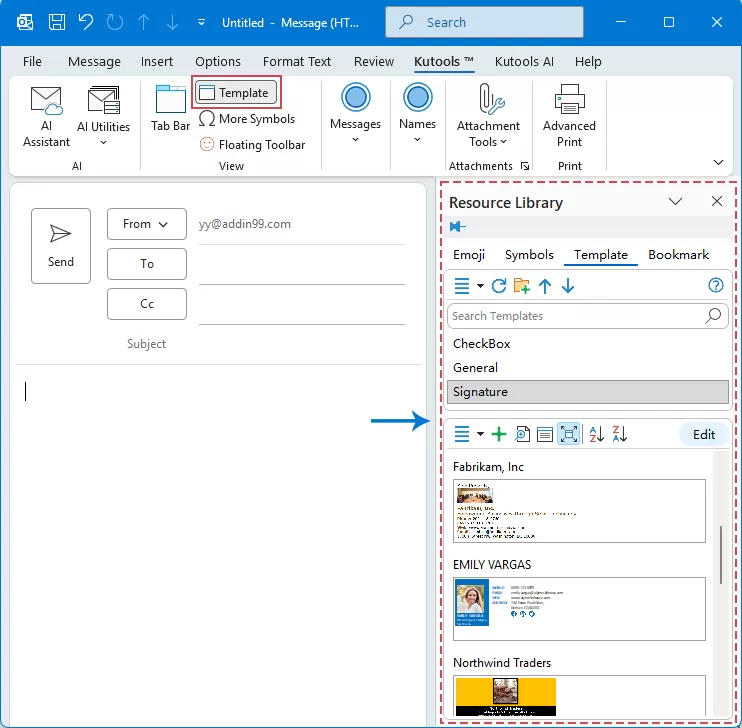
- 新規メールを作成するか、「返信」をクリックします。次に、Kutools > Template をクリックして、リソースライブラリペインを開きます。
- TemplateタブのSignatureオプションで、Kutools は複数のプロフェッショナルで視覚的に魅力的なメール署名を提供しています。
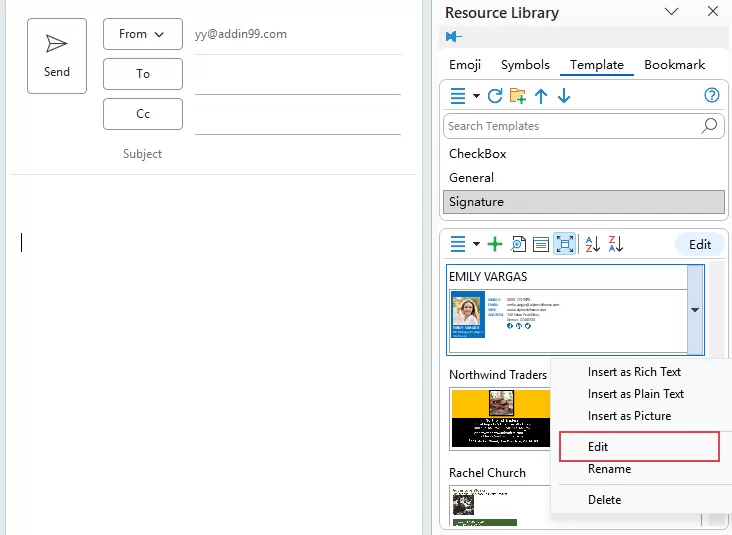
- 気に入った署名スタイルを選択し、その上にマウスを合わせます。ドロップダウン矢印が表示されたら、クリックしてEditを選択してください。
- Templateダイアログボックスで、署名情報をご自身の情報に更新してください。
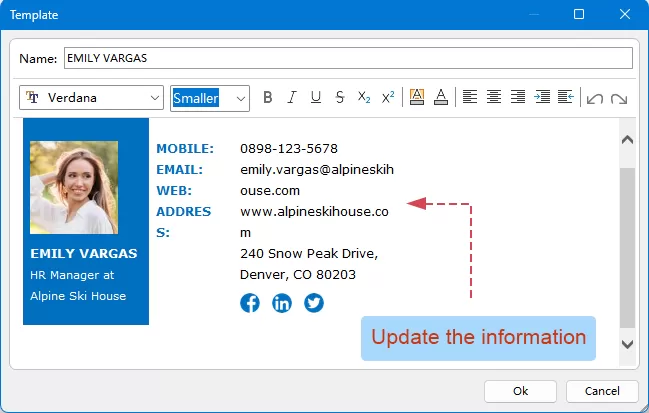
- 完了したら、OKをクリックして新しい情報を保存してください。
これで、署名が必要な際は、ペイン内の該当エントリをクリックするだけで、カーソル位置に自動的に署名が挿入されます。部署ごとに複数の署名を使い分けたいユーザーに最適です。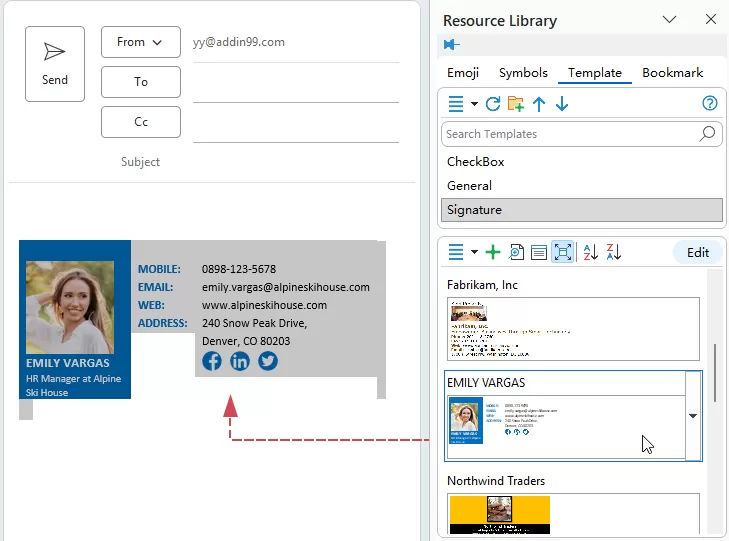
まとめ
署名テンプレートを使えば、シンプルながら強力な方法でメールをプロフェッショナルかつ一貫性のあるものに仕上げ、作業効率を大幅に向上できます。毎回手作業で署名を作り直す必要はなく、テンプレートを利用することで、最小限の手間で洗練された署名を瞬時に生成できます。
本ガイドでは、2 つの実践的な方法をご紹介しました。すでにデザイン済みのレイアウトがある場合は、Word テンプレートから署名を作成するのが便利です。一方、Kutools for Outlook はさらに高度なソリューションを提供し、複数の署名テンプレートを簡単に作成・保存・管理・再利用でき、柔軟性も大幅に向上します。ご自身のニーズに最も合った方法を選ぶことで、メールコミュニケーションを効率化し、一貫したブランドイメージを保ちながら、メール送信にかかる貴重な時間を大幅に節約できます。
最高の Office 生産性ツール
Kutools for Outlook のまったく新しいバージョンを、100 以上の驚きの機能とともに体験しましょう!今すぐダウンロード!
🤖KUTOOLS AI:高度な AI テクノロジーで、返信・要約・最適化・拡張・翻訳・作成など、メール処理をストレスフリーに自動化します。
📧メール自動化:自動返信(POP および IMAP 対応)/メールの予約送信/送信時にルールに基づいて自動 CC/BCC/自動転送(高度なルール)/定型文の自動挿入/複数宛先のメールを個別メッセージに自動分割...
📨メール管理:メールの取り消し/件名などを基にフィッシングメールをブロック/重複したメールを削除/高度な検索/フォルダーを整理...
📁添付ファイル Pro:一括保存/一括分離/一括圧縮/自動保存/自動的に切り離す/自動圧縮...
🌟インターフェースの魔法:😊さらに美しくクールな絵文字/重要なメール受信時に通知/Outlook を閉じる代わりに最小化...
👍ワンクリックの驚異:全員に【Attachment】付きで返信/フィッシングメール対策/🕘送信者の現在時刻ゾーンを表示...
👩🏼🤝👩🏻連絡先とカレンダー:選択したメールから連絡先を追加を一括登録/連絡先グループを個別のグループに分割/誕生日のリマインダーを削除...
Kutools をあなた好みの言語でお楽しみください!英語、スペイン語、ドイツ語、フランス語、中国語など、40 以上の言語をサポートしています!
ワンクリックで Kutools for Outlook の全機能を即座にアンロック!今すぐダウンロードして、業務効率を飛躍的にアップさせましょう!


🚀 ワンクリックダウンロード — Office アドインをすべて取得
強く推奨:Kutools for Office(5-in-1)
ワンクリックで5 つのインストーラーをまとめてダウンロード! ― Kutools for Excel、Outlook、Word、PowerPointおよびOffice Tab Pro。今すぐダウンロード!
- ✅ワンクリックで簡単:5 つのセットアップパッケージをたった1 回の操作でまとめてダウンロードできます。
- 🚀どんな Office 作業にも対応可能:必要なときに、必要なアドインをサッとインストール!
- 🧰同梱内容:Kutools for Excel / Kutools for Outlook / Kutools for Word / Office Tab Pro / Kutools for PowerPoint