Outlook のメールをExcel ファイルにエクスポートする(3 の簡単な方法)
Outlook で大量のメールを管理していると、すぐに手に負えなくなってしまうことがあります。メールデータを分析したり、レポートを作成したり、やり取りを追跡したり、重要な情報をアーカイブする必要が生じることも少なくありません。そんなときは、Outlook のメールをExcel にエクスポートすれば、送信者・件名・日付・本文などの情報を構造化された形式で整理でき、分析や管理がぐっと簡単になります。本ガイドでは、Outlook のメールをExcel にエクスポートするための実用的な方法を3 つご紹介します。

なぜOutlook のメールをExcel にエクスポートするのでしょうか?
なぜOutlook のメールをExcel にエクスポートするのでしょうか?
Outlook のメールをExcel にエクスポートすれば、大量のメールデータを効率的に扱えるようになり、さまざまなメリットが得られます。
主なメリットは以下のとおりです:
- より優れたデータ分析– Excel の数式、ピボットテーブル、チャートを使って、コミュニケーションパターンを効果的に分析できます。
- メール追跡 – 顧客へのメールやプロジェクトの連絡、サポートチケットを簡単に監視できます。
- Outlook を開き、ファイル
- レポート作成 – メールデータから構造化されたレポートを簡単に生成できます。
- 簡単にフィルターと並べ替え– Excel なら、フィルターや並べ替え、検索を素早く行えます。
たとえば、メールをエクスポートして、次のような内容を迅速に分析できます:
- 誰が最も多くメールを送っているか
- 1 日または1 か月に何通のメールを受け取っているか
- どの顧客が最も頻繁に連絡してくるか
Outlook メールをExcel ファイルにエクスポート
以下に、Outlook からメールをExcel ファイルにエクスポートするための信頼性が高く実用的な3 つの方法をご紹介します。Outlook の組み込みエクスポート機能を使う方法、VBA でプロセスを自動化する方法、あるいはKutools for Outlook などのサードパーティ製ツールでより素早く処理する方法——それぞれが異なるレベルの利便性と柔軟性を提供します。ご自身のワークフローとエクスポートしたいメールの規模に最も適した方法をお選びください。
方法1:インポート/エクスポート機能を使ってメールをExcel にエクスポートする
Outlook には、メールを CSV ファイルにエクスポートできる組み込みのインポート/エクスポートウィザードが搭載されています。この CSV ファイルはExcel で開けます。
- Open Outlook and go to File>Open & Export>Import/Export.
![[ファイル] > [開くとエクスポート] > [インポート/エクスポート] を選択](//cdn.extendoffice.com/images/stories/doc-outlook/export-emails-to-excel/doc-export-emails-to-excel-file-2.webp)
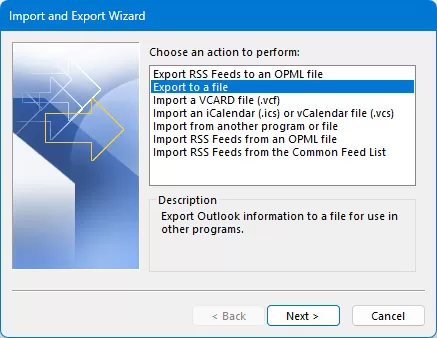
- 「インポートとエクスポートウィザード」で、ファイルにエクスポートを選択し、次へをクリックしてください。
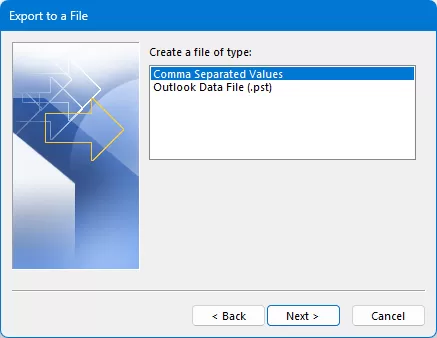
- カンマ区切り値をファイル形式として選択し、次へをクリックしてください。
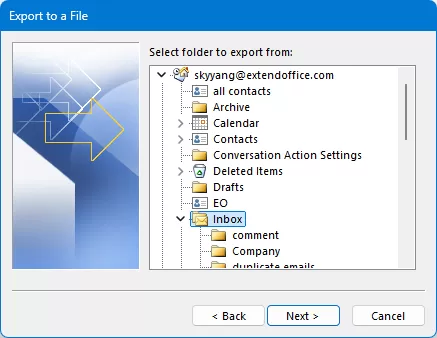
- エクスポートしたいメールフォルダー(例:受信トレイ)を選択し、次へをクリックしてください。
- 参照ボタンをクリックして、保存先を指定し、ファイル名を入力してください。
![[参照] ボタンをクリックして保存先を指定し、ファイル名を入力します。](//cdn.extendoffice.com/images/stories/doc-outlook/export-emails-to-excel/doc-export-emails-to-excel-file-6.webp)
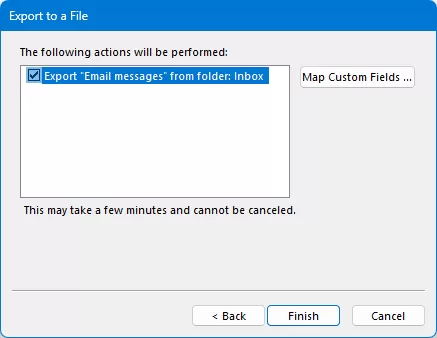
- 最後のファイルにエクスポートダイアログボックスで、「フォルダーから『電子メールメッセージ』をエクスポート」にチェックが入っていることを確認してください。
![[ファイル] > [開くとエクスポート] > [インポート/エクスポート] を選択](http://cdn.extendoffice.com/images/stories/doc-outlook/export-emails-to-excel/doc-export-emails-to-excel-file-2.webp)
![[参照] ボタンをクリックして保存先を指定し、ファイル名を入力します。](http://cdn.extendoffice.com/images/stories/doc-outlook/export-emails-to-excel/doc-export-emails-to-excel-file-6.webp)
ヒント:
カスタムフィールドのマッピングをクリックして、エクスポートする情報を自由にカスタマイズしましょう。
- 最後に、完了ボタンをクリックして、エクスポートを開始しましょう。
エクスポートが完了したら、出力された CSV ファイルを開いてください。メールは行と列に整理されて表示され、分析や整理がより簡単になります。
方法2:VBA コードを使ってメールをExcel にエクスポートする
メールを頻繁にエクスポートする場合は、VBA による自動化を利用すれば保存時間を短縮でき、メールを直接Excel にエクスポートできます。
- Outlook でAlt + F11を押して、VBA エディターを開きましょう。
- 挿入 > 標準モジュールをクリックし、次のコードをウィンドウにコピー&ペーストしてください:
Sub ExportEmailsWithBodyToExcel()

    Dim olApp As Outlook.Application
    Dim olNs As Outlook.NameSpace
    Dim olFolder As Outlook.MAPIFolder
    Dim olSubFolder As Outlook.MAPIFolder
    Dim olItems As Outlook.Items
    Dim olMail As Object

    Dim xlApp As Object
    Dim xlWB As Object
    Dim xlWS As Object

    Dim i As Long
    Dim savePath As String
    Dim mailboxName As String
    Dim folderName As String

    '===== Modify here =====
    mailboxName = "skyyang@extendoffice.com"      'Specify the mailbox name
    folderName = "Inbox"                         'Specify the folder name (e.g., Inbox or Sent Items)
    savePath = "C:\Users\Public\OutlookEmails.xlsx"   'Specify the Excel file save path and file name    '=======================

    Set olApp = Outlook.Application
    Set olNs = olApp.GetNamespace("MAPI")
    Set olFolder = olNs.Folders(mailboxName)
    Set olSubFolder = olFolder.Folders(folderName)
    Set olItems = olSubFolder.Items
    olItems.Sort "[ReceivedTime]", True
    Set xlApp = CreateObject("Excel.Application")
    xlApp.Visible = True
    Set xlWB = xlApp.Workbooks.Add
    Set xlWS = xlWB.Sheets(1)
    xlWS.Cells(1, 1).Value = "No."
    xlWS.Cells(1, 2).Value = "Subject"
    xlWS.Cells(1, 3).Value = "Sender Name"
    xlWS.Cells(1, 4).Value = "Sender Email"
    xlWS.Cells(1, 5).Value = "To"
    xlWS.Cells(1, 6).Value = "CC"
    xlWS.Cells(1, 7).Value = "Received Time"
    xlWS.Cells(1, 8).Value = "Email Body"
    i = 2
    For Each olMail In olItems
        If TypeName(olMail) = "MailItem" Then
           xlWS.Cells(i, 1).Value = i - 1
            xlWS.Cells(i, 2).Value = olMail.Subject
            xlWS.Cells(i, 3).Value = olMail.SenderName
            xlWS.Cells(i, 4).Value = olMail.SenderEmailAddress
            xlWS.Cells(i, 5).Value = olMail.To
            xlWS.Cells(i, 6).Value = olMail.CC
            xlWS.Cells(i, 7).Value = olMail.ReceivedTime
            xlWS.Cells(i, 8).Value = olMail.Body
            xlWS.Cells(i, 8).WrapText = True
            i = i + 1
        End If
    Next olMail
    xlWS.Columns("A:H").AutoFit
    xlWS.Columns("H").ColumnWidth = 80
    xlWS.Rows(1).Font.Bold = True
    xlWB.SaveAs savePath
    xlWB.Close
    xlApp.Quit
    MsgBox "Emails exported successfully!", vbInformation
End Sub
注:
マクロを実行する前に、以下のパラメーターを調整してください:
- mailboxName = "skyyang@extendoffice.com"– Outlook メールボックスのアドレス
- folderName = “受信トレイ”– エクスポートするフォルダー(受信トレイ、送信済みアイテムなど)
- savePath = "C:\Users\Public\OutlookEmails.xlsx"– Excel のファイルの場所とファイル名
- F5を押すと、Outlook が自動的にメールをExcel にエクスポートします。
方法3:Kutools for Outlook を使ってメールをExcel にエクスポートする
コーディング不要のソリューションをお探しであれば、Kutools for Outlook を使えば、わずか数回のクリックでメールのエクスポートが驚くほど簡単かつ迅速に実行できます。複雑なエクスポート設定や VBA スクリプトの記述なしに、エクスポートしたいフォルダーを選び、Kutools ですべてのメールを一括エクスポート可能。大量のメールを素早く処理したい場合に特に便利で、プロセスをシンプルかつ効率的に保ちます。
Kutools for Outlook をダウンロードしてインストール後、以下の手順に従ってください:
- Excel にエクスポートしたいメールフォルダー(受信トレイ、送信済みアイテムなど)を選択してください。
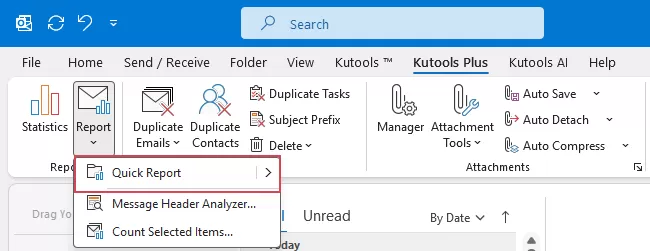
- 次に、KUTOOLS PLUS>レポート>クイックレポートをクリックします(下記スクリーンショット参照):
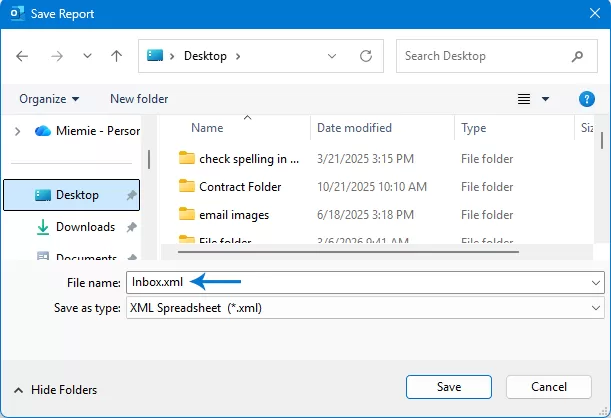
- 「レポートを保存」ダイアログボックスで、まずExcel ファイルの保存先フォルダーを選択します。次に、「ファイル名」フィールドにエクスポートするファイル名を入力し、最後に保存ボタンをクリックしてください。
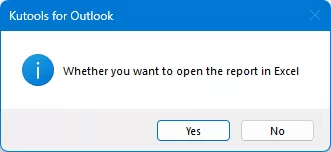
- エクスポート後、エクスポートしたファイルをすぐに開くかどうか尋ねるダイアログボックスが表示されます。はいをクリックして、すぐにお使いください。
指定されたメールフォルダー内のすべてのメールが正常にエクスポートされ、新たに開かれたExcel ワークブックに表示されています。
ヒント:エクスポートするフィールドをカスタマイズ
KUTOOLS PLUS > レポート > クイックレポート > 設定をクリックし、エクスポートしたい項目のチェックボックスをオンにして、エクスポートに含めるメッセージフィールドを簡単に指定できます。
Excel でのメールデータ分析をさらに活用するためのヒント
Outlook のメールをExcel にエクスポートすれば、Excel の強力なデータ分析機能を活用してメールデータを整理・集計し、有益な情報を効率的に抽出できます。以下のヒントを活用すれば、メール情報の分析がさらにスムーズになります。
フィルターを使用して特定のメールを検索
Excel のフィルター機能([データ]タブ>[フィルター])を使えば、送信者・件名・日付からメールを素早く検索可能。リスト全体を確認せずに、重要なメッセージをすぐに見つけられます。
メールを並べ替えてパターンを把握
受信時刻、送信者、件名でデータを並べ替えることで、メールを時系列で確認したり、同じ連絡先からのメッセージをまとめて表示したりできます。
ピボットテーブルで簡単な集計
ピボットテーブルを作成すれば、メールデータを簡単に集計できます。たとえば、送信者別のメール件数や月ごとのメール活動量を分析することが可能です。
条件付き書式を使用するで重要なデータをハイライト
条件付き書式を使用すれば、特定のキーワードを含むメールや重要度の高いメールなど、重要なメールを自動的にハイライトできます。
チャートでトレンドを可視化
月別のメール件数や上位送信者など、メールのトレンドをシンプルなチャートで可視化し、データをわかりやすく表示できます。
まとめ
Outlook のメールをExcel にエクスポートすれば、メールデータをより効果的に整理・管理・分析できます。本ガイドでは、このタスクを確実に達成するための3 つの実用的な方法をご紹介しました。
メールのエクスポートをたまに行うだけであれば、インポート/エクスポートウィザードがシンプルで信頼性の高い選択肢です。プロセスを自動化したい方には、VBA マクロがより高い柔軟性を提供します。ただし、コーディングなしでさらに迅速かつ簡単に大量のメールをエクスポートしたい場合は、Kutools for Outlook を使えばわずか数回のクリックで実現できます。
メールをExcel で整理すれば、コミュニケーションパターンを簡単に分析したり、レポートを生成したり、メール情報をより効率的に管理したりできます。
最高の Office 生産性ツール
新登場のKutools for Outlook で、100 以上のパワフルな機能を体験!今すぐダウンロード!
🤖KUTOOLS AI:高度な AI テクノロジーで、返信・要約・最適化・拡張・翻訳・作成など、あらゆるメール作業をラクラクこなします。
📧メール自動化:自動返信(POP および IMAP 対応)/メールのスケジュール送信/自動 CC/BCC(メール送信時にルールに基づき実行)/自動転送(高度なルール)/自動で挨拶文を追加/複数の宛先を持つメールを個別のメッセージに自動分割...
📨メール管理:メールの取り消し/件名などを基に詐欺メールをブロック/重複したメールを削除/高度な検索/フォルダーを整理...
📁添付ファイルプロ:一括保存/一括分離/一括圧縮/自動保存/自動的に切り離す/自動圧縮...
🌟インターフェースの魔法:😊より美しくクールな絵文字/重要なメールが届いた際に通知/閉じる代わりにOutlook を最小化...
👍ワンクリックの驚異:全員に【Attachment】付きで返信/フィッシングメール対策/🕘送信者の現在時刻ゾーンを表示...
👩🏼🤝👩🏻連絡先とカレンダー:選択したメールから連絡先を追加を一括作成/連絡先グループを個別のグループに分割/誕生日のリマインダーを削除...
Kutools を、お好みの言語でお使いください!英語、スペイン語、ドイツ語、フランス語、中国語など、40 以上の言語に対応しています!
Kutools for Outlook をワンクリックで即座にアンロック!今すぐダウンロードして、効率を飛躍的にアップさせましょう!


🚀 ワンクリックで全 Office アドインをダウンロード
強くおすすめ:Kutools for Office(5-in-1)
ワンクリックで5 つのインストーラーをまとめてダウンロード——Kutools for Excel、Outlook、Word、PowerPointおよびOffice Tab Pro。今すぐダウンロード!
- ✅ワンクリックで簡単操作:5 つのセットアップパッケージをすべて一括ダウンロードできます。
- 🚀どんな Office タスクにも対応可能:必要なときに必要なアドインをサッとインストール!
- 🧰同梱内容:Kutools for Excel / Kutools for Outlook / Kutools for Word / Office Tab Pro / Kutools for PowerPoint