Outlook にメールアカウントを追加する2019
Gmail などの Web サイトでメールアカウントを登録・取得した場合や、会社・組織からメールアカウントを提供されている場合は、これらのアカウントをOutlook に簡単に追加できます。
注:本ページで紹介する方法は、Windows 10 向けの Microsoft Outlook 2019 デスクトップアプリケーションに適用されます。ただし、操作手順はお使いの Microsoft Outlook のバージョンやWindows 環境によって、大きくもしくはわずかに異なる場合があります。
Outlook を初めて起動する際にメールアカウントを追加する
まだOutlook にメールアカウントを追加していない場合、初めてOutlook を起動すると、新規メールアカウントの追加を促すウィンドウが表示されます。
1.Outlook を起動します。
2.表示されたウィンドウで、メールアドレスボックスにメールアカウントを入力し、接続ボタンをクリックしてください。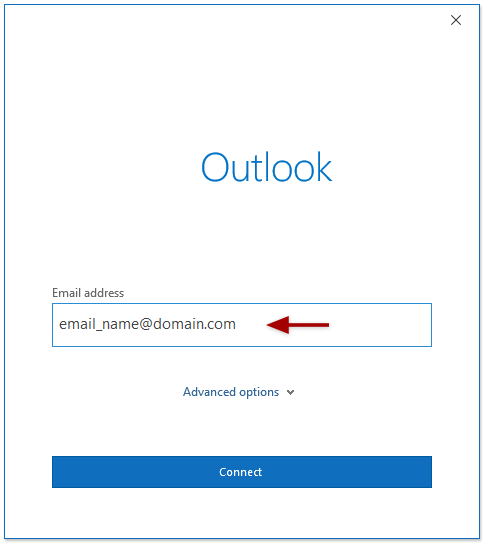
注:メールアカウントの設定を構成するには、詳細オプションをクリックしてください。
3.次のウィンドウで、追加したメールアカウントのパスワードをパスワードボックスに入力し、接続ボタンをクリックしてください。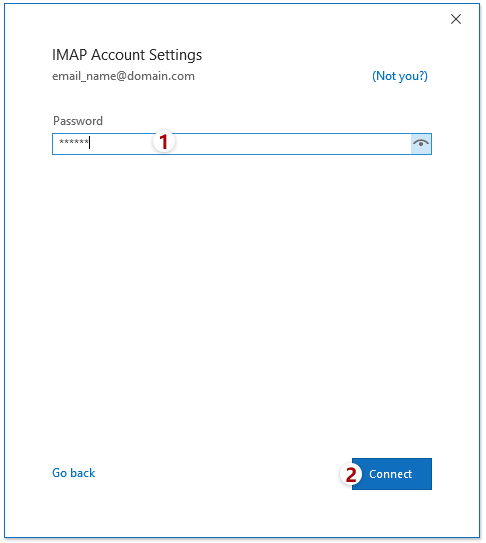
4.別のウィンドウが表示され、メールアカウントの追加が成功したことが通知されます。完了ボタンをクリックして、設定を終了してください。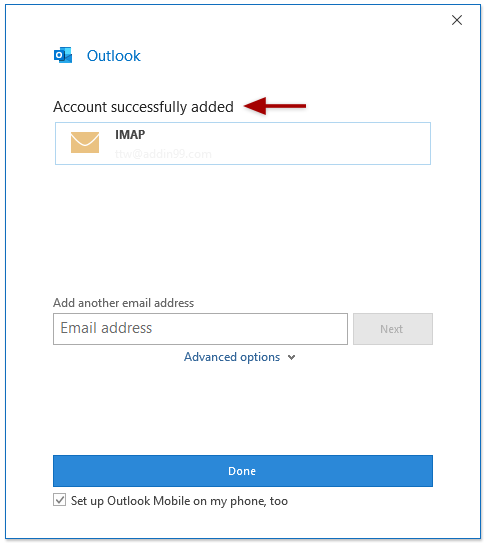
注記:
(1)別のメールアカウントを追加する場合は、上記のウィンドウにある別のメールアドレスを追加ボックスに新しいメールアカウントを入力し、次へボタンをクリックしてください。
(2)操作手順は、追加するメールアカウントの種類によって大きく、またはわずかに異なります。
これで、新しいメールアカウントが追加されると同時にOutlook が起動します。
その他の記事。。。
最高の Office 生産性ツール
まったく新しいKutools for Outlook を、100 以上の驚きの機能とともに体験しましょう!今すぐダウンロード!
🤖KUTOOLS AI:高度な AI 技術を活用して、メールの返信、要約、最適化、拡張、翻訳、作成など、あらゆる操作をラクラクこなします。
📧メール自動化:自動返信(POP および IMAP 対応)/メールのスケジュール送信/メール送信時にルールに基づいて自動 CC/BCC/自動転送(高度なルール)/自動で挨拶文を追加/複数の宛先を持つメールを個別のメッセージに自動分割...
📨メール管理:メールの取り消し/件名などを基準に詐欺メールをブロック/重複したメールを削除/高度な検索/フォルダーを整理...
📁添付ファイルプロ:一括保存/一括分離/一括圧縮/自動保存/自動的に切り離す/自動圧縮...
🌟インターフェースの魅力:😊さらに美しくクールな絵文字を多数収録/重要なメールが届いた際に通知/Outlook を閉じる代わりに最小化...
👍ワンクリックの驚き:全員に【Attachment】付きで返信/フィッシングメール対策/🕘送信者の現在時刻ゾーンを表示...
👩🏼🤝👩🏻連絡先とカレンダー:選択したメールから連絡先を追加を一括登録/連絡先グループを個別のグループに分割/誕生日のリマインダーを削除...
Kutools はお好みの言語でお使いいただけます!英語、スペイン語、ドイツ語、フランス語、中国語をはじめ、40 以上の言語をサポートしています!
ワンクリックでKutools for Outlook の機能を即解放!今すぐダウンロードして、効率を飛躍的にアップさせましょう!


🚀 ワンクリックダウンロード — Office アドインをすべて入手
強く推奨:Kutools for Office(5-in-1)
ワンクリックで5 つのインストーラーを 一括ダウンロード! ―Kutools for Excel、Outlook、Word、PowerPointおよびOffice Tab Pro。今すぐダウンロード!
- ✅ワンクリックで簡単操作:5 つのセットアップパッケージをたった1 回のクリックで一括ダウンロードできます。
- 🚀どんな Office 作業にも対応可能:必要なときに、必要なアドインをすぐインストールできます。
- 🧰含まれるもの:Kutools for Excel / Kutools for Outlook / Kutools for Word / Office Tab Pro / Kutools for PowerPoint