Outlook 内の重複したメールを特定して管理するための高度なスキャン
Outlook で重複メールを管理するのは難しい場合があります。特に、重複が複数のフォルダーにまたがっていたり、メッセージの属性が異なっていたり、さまざまな方法で処理する必要があるときです。Kutools for Outlook には「高度な重複削除」という強力な機能があり、正確なフィルタリングやフォルダー間比較が可能で、重複メールを削除・移動・カテゴリ分けするなど、柔軟な一括操作が行えます。
この記事では、この高度な機能の使い方をステップ・バイ・ステップで詳しく解説し、その主なメリットをご紹介します。
「高度な重複削除」を選ぶ理由は何ですか?
高度な重複削除ツールは、単純な重複スキャンよりもはるかにきめ細やかな制御と深い分析を実現します。その主なメリットは次のとおりです。
📂 フォルダー間での重複検出
- 各選択フォルダー内で個別に
- すべての選択したファイルを横断して同時に
🔍 深くカスタマイズ可能なスキャン
🔧 柔軟な処理オプション
- それらを削除(削除済みアイテムに移動)
- 指定したフォルダーにそれらを移動
- 1 つ以上のカラーカテゴリーでそれらをカテゴリ分け
🎯 保持するメールを決定するための柔軟なルール
- 最も古いメールを保持
- 最新のメールを保持
🧩 表示項目と結果フィールドの調整
🖱️ 精密管理のための詳細な右クリック操作
- 重複グループ全体
- 個別のアイテム
高度な重複削除の使い方
高度な重複削除機能を使えば、重複メールの管理が格段に簡単になります。以下の手順に従って、Outlook で徹底的かつカスタマイズされた重複クリーンアップを実行してください。
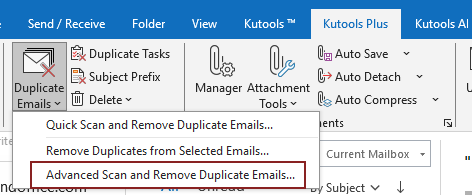
ステップ1:高度な重複削除機能を起動
- KUTOOLS PLUS タブに移動してください。
- 重複したメール > 高度な重複削除。。。
ステップ2:重複したメールを検索するフォルダーを選択
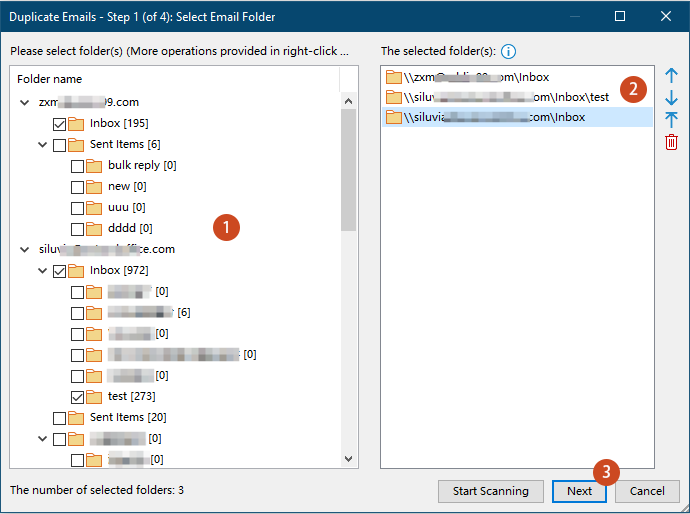
重複したメール – ステップ1 ウィンドウで:
- 左側のリストにすべてのアカウントが表示されます。重複スキャンに含めるフォルダーにチェックを入れてください。
- 選択したフォルダーは右側のリストに表示され、予約アイテムを1 つ保持する場合、上位のフォルダーが優先されます。コントロールボタンを使えば、フォルダーの順序を自由に変更したり、不要なものを削除したりできます。
- 「次へ」をクリックしてください。
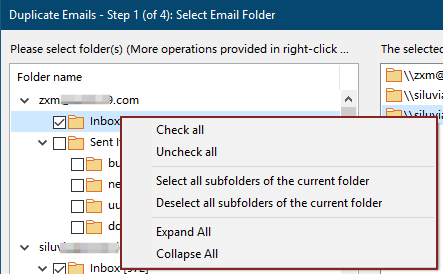
- フォルダーを素早く選択できるように、右クリックメニューが利用可能です:
- すべてチェック:すべてのフォルダーとサブフォルダーが選択されます。
- すべてのチェックを外す:すべての選択が解除されます。
- すべてのサブフォルダーをチェック:右クリックしたフォルダー配下のすべてのサブフォルダーが選択されます(他のセクションのフォルダーには影響しません)。
- すべてのサブフォルダのチェックを外す:右クリックしたフォルダー配下にあるすべてのサブフォルダーの選択が解除されます。
- すべて展開/すべて折りたたみ:フォルダーツリー全体を一括で展開・折りたたみ、フォルダーの表示や検索をもっとスムーズに!
- 左下隅に選択されたフォルダーの数が表示され、スキャンに含めるフォルダー数を即座に確認できます。
ステップ3:重複したメールを特定するための条件を選択
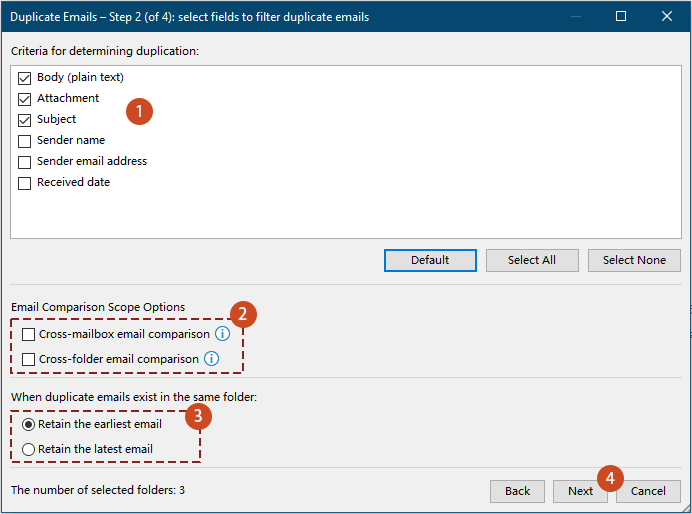
重複したメール – ステップ2 ウィンドウで:
- 比較したいフィールドにチェックを入れましょう。デフォルトで選択されているスクリーニング条件は、本文・添付ファイル・件名です。重複検出をより正確にするには、必要に応じて追加のフィールドも選択できます。
- 比較範囲をフォルダー間、またはメールボックス全体にまで拡張するかどうかを指定します。
- クロスメールボックスのメール比較:Outlook プロファイル内の異なるメールボックス間でメールを簡単に比較できます。
- クロスフォルダーのメール比較:各フォルダーにとらわれず、選択したすべてのファイルを横断してメールを比較します。
どちらのオプションも選択しない場合、重複検出は各選択フォルダー内でのみ個別に行われ、異なるフォルダーに含まれるメール同士は比較されません。 - クロスメールボックスのメール比較:
- 保持するメールを、最も古いものと最新のもののどちらにするかを指定します。
- 「次へ」をクリックしてください。
ステップ4:フィルタリング結果に表示するフィールドを選択
重複したメール – ステップ3 ウィンドウで:
- 重複したメールをフィルタリング結果でどのように表示するかを選択します。次の3 つの表示モードから選べます:
- デフォルト:フィルタリング結果に、事前定義されたフィールド(ファイルパス、件名、本文)を表示します。このオプションは追加設定が不要で、ほとんどのユーザーに最適です。
- カスタム:フィルタリング結果に表示するフィールドを手動で設定できます。手順:
- 選択カスタム。
- 「ユーザー定義」ボタンをクリックすると、重複メール – 設定ダイアログが開きます。
- ダイアログで、選択してくださいの下にあるフィールドから含めたいものをチェックしてください。また、上へ、下へ、削除、または先頭ボタンを使えば、選択中のフィールドの順序を自由に調整したり、不要なものを削除したりできます。
- 「プレビュー」セクションで、最終的な表示がどのように見えるかを確認できます。
- 「保存」をクリックして、カスタム設定を適用しましょう。
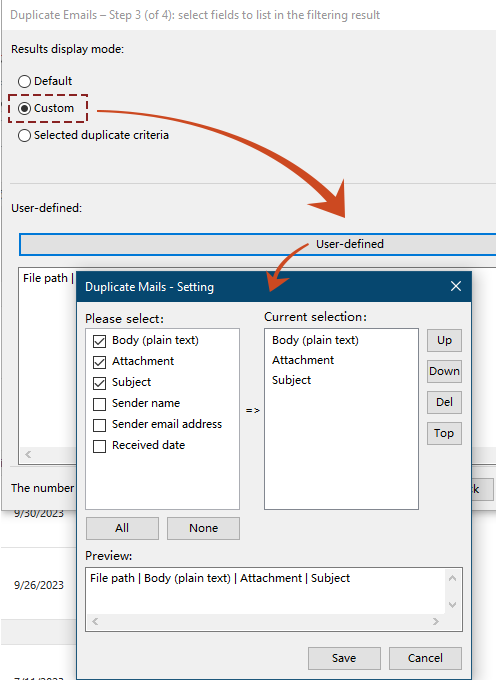
- 選択した判定条件:ステップ3 で重複比較の基準として選択したフィールドのみをリストします。
- デフォルト:フィルタリング結果に、事前定義されたフィールド(ファイルパス、件名、本文)を表示します。
- 最後に、「スキャン開始」をクリックして、設定に基づいて重複ファイルの検出をスタートしましょう。
ステップ5:重複したメールを削除・移動・カテゴリ分け
フィルタリング後、重複したメールがすべて「重複したメール – ステップ4」ウィンドウに表示されます。
各重複グループでは、すべての重複アイテムがチェックされ、予約済みメールのみが未チェックの状態で表示されます。

以下のように、さまざまな方法で重複を処理できます。
チェック済みのすべての重複したメールを削除し、予約済みメールを保持します。
- 「重複メール処理方法ドロップダウンリスト」で、削除(予約以外のメールを[削除済みアイテム]フォルダーに移動)を選択します。
- 今すぐ適用をクリックします。

- 削除された重複メールの件数を示すダイアログが表示されます。「OK」をクリックしてダイアログを閉じ、操作を完了してください。
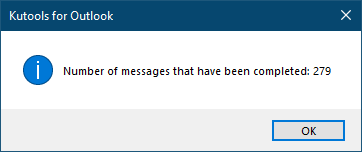
チェック済みのすべての重複メールが、選択したフォルダーから正常に削除され、「削除済みアイテム」フォルダーに移動しました。
重複したメールをフォルダーに移動
重複したメールを特定のフォルダーに移動したい場合は、次のように操作してください。
- 「移動(予約以外)」を、重複メール処理方法のドロップダウンリストから選択してください。
- 「今すぐ適用」をクリックしてください。

- ポップアップダイアログでターゲットフォルダーを選択するか新しく作成し、「OK」をクリックしてください。
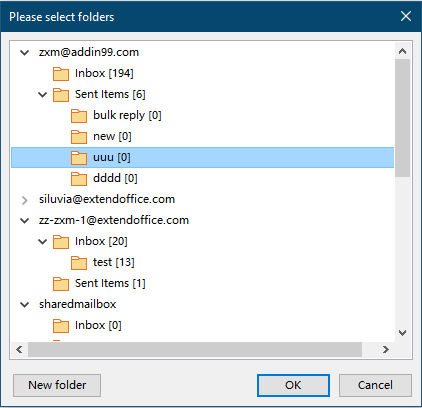
- 移動されたアイテムの数を確認してください。「OK」をクリックしてダイアログを閉じ、操作を完了します。
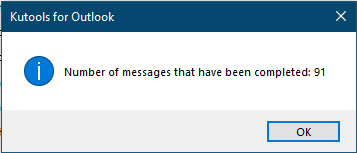
チェック済みの重複メールがすべて、正常にターゲットフォルダーへ移動しました。
重複したメールにカテゴリを追加
重複メールを削除または移動するだけでなく、識別しやすくするためにカテゴリ分けすることもできます。
- 「カテゴリを追加(予約を含む)」を、重複メール処理方法のドロップダウンリストから選択してください。
- 「今すぐ適用」をクリックしてください。

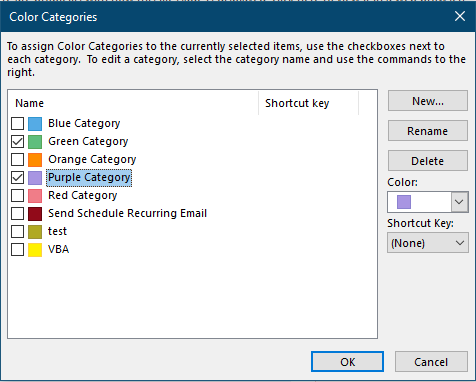
- カラーカテゴリーダイアログで1 つ以上のカテゴリを選択し、「OK」をクリックしてください。
- カテゴリ分けされた重複メールの件数を示すダイアログが表示されます。「OK」をクリックしてダイアログを閉じ、操作を完了してください。
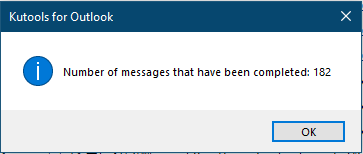
これで、チェック済みの重複メールがすべてカテゴリ分けされ、フォルダー内で簡単に識別できるようになりました。
その他の便利な操作(ステップ4 の右クリックメニュー)
ステップ4 では、右クリックメニューから追加の操作を利用できます。
重複グループを右クリックするか、個別の重複メールを右クリックするかで、利用できるオプションが異なります。
A. 重複グループ全体を管理
グループ名を右クリックすると、そのグループ内のすべてのチェック済みアイテムに対して操作を実行できます。その後:
- グループ内のチェック済みアイテムにカテゴリを追加(予約メールを含む)
- グループ内のチェック済みアイテムを移動(予約メールを除く)
- グループ内のチェック済みアイテムを削除(予約メールは除きます。削除されたメールは「削除済みアイテム」フォルダーに移動されます)
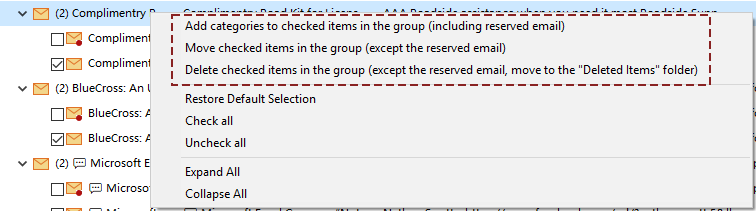
- 移動またはカテゴリ分けの場合:確認後、フォルダー選択ダイアログまたはカテゴリ選択ダイアログが表示されます。
- 削除の場合:そのグループ内の重複メールを削除するかどうか確認するダイアログが表示されます。
B. 特定の重複アイテムを管理
重複メールを1 通だけ右クリックすれば、そのアイテムのみを管理できます。
利用可能な操作は次のとおりです。
- 保持メールとして設定– このメールを保持対象としてマークします。
- カテゴリの追加– 選択したメールに1 つまたは複数のカラーカテゴリを割り当てます。
- このアイテムを移動します – メールを別のフォルダーに移動できます。
- このアイテムを削除 – 削除すると、「削除済みアイテム」フォルダーに移動します。
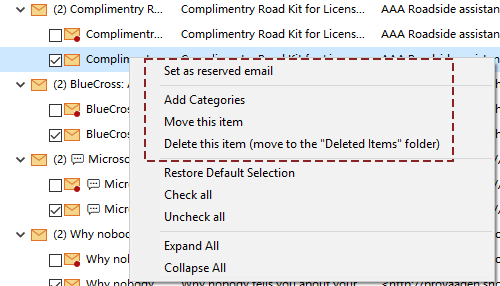
- 移動またはカテゴリ分けの場合:確認後、フォルダー選択ダイアログまたはカテゴリ選択ダイアログが表示されます。
- 削除の場合:選択した重複メールを削除するかどうか確認するダイアログが表示されます。
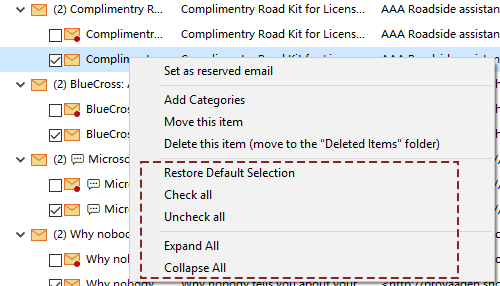
C. コンテキストメニューのその他のオプション
- デフォルトの選択を復元 – ウィンドウ内のすべての重複アイテムを、元のチェック状態または未チェック状態に戻します。
- すべてチェック– ウィンドウに表示されている重複メール(予約済みメールを含む)をすべてチェックします。
- すべてのチェックを外す – ウィンドウ内の重複メールリストにチェックが入っている場合、すべてのチェックを外します。
- すべて展開/すべて折りたたむ – ウィンドウ内の重複グループとすべてのフォルダーを展開または折りたたみます。折りたたまれている場合は、メールボックスアカウントのみが表示されます。
まとめ
Kutools for Outlook の高度な重複削除機能は、重複メールの管理に強力かつ柔軟なソリューションを提供します。特に大規模なメールボックスや複雑なフォルダ構造を扱う際にその真価を発揮します。高度なフィルタールール、フォルダ間スキャン、カスタマイズ可能な結果表示、多彩な操作オプションにより、わずか数回のクリックでOutlook をすっきり整理し、常に効率的な状態に保てます。
自動化された一括処理を好む場合でも、細やかな手動制御が必要な場合でも、この高度な機能が重複メール管理のあらゆるニーズに応えます。
最高の Office 生産性ツール
まったく新しいKutools for Outlook を、100 以上の驚きの機能とともに体験しましょう!今すぐダウンロード!
🤖KUTOOLS AI:高度な AI テクノロジーで、メールの返信・要約・最適化・拡張・翻訳・作成など、あらゆる処理をかんたんに実行します。
📧メール自動化:自動返信(POP および IMAP 対応)/メール送信スケジュール/メール送信時にルールに基づいて自動 CC/BCC/自動転送(高度なルール)/自動で挨拶文を追加/複数の宛先を持つメールを個別のメッセージに自動分割...
📨メール管理:メールの取り消し/件名などを基に詐欺メールをブロック/重複したメールを削除/高度な検索/フォルダーを整理...
📁添付ファイルプロ:一括保存/一括分離/一括圧縮/自動保存/自動的に切り離す/自動圧縮...
🌟インターフェースマジック:😊さらに美しくクールな絵文字/重要なメールが届いたときに通知/閉じる代わりにOutlook を最小化...
👍ワンクリックワンド:全員に【Attachment】付きで返信/フィッシングメール対策/🕘送信者の現在時刻ゾーンを表示...
👩🏼🤝👩🏻連絡先とカレンダー:選択したメールから連絡先を追加を一括作成/連絡先グループを個別のグループに分割/誕生日のリマインダーを削除...
Kutools を、お好みの言語でお使いください!英語、スペイン語、ドイツ語、フランス語、中国語など、40 以上の言語をサポートしています!
ワンクリックですぐにKutools for Outlook の機能をアンロックしましょう。今すぐダウンロードして、効率を大幅に向上させてください!


🚀 ワンクリックダウンロード — すべての Office アドインを入手
強く推奨:Kutools for Office(5-in-1)
ワンクリックで5 つのインストーラーをまとめてダウンロード! ― Kutools for Excel、Outlook、Word、PowerPointおよびOffice Tab Pro。今すぐダウンロード!
- ✅ワンクリックで簡単:5 つのセットアップパッケージをたった1 回の操作でまとめてダウンロードできます。
- 🚀どんな Office 作業にも対応:必要なときに、ぴったりのアドインをサッとインストール!
- 🧰含まれるもの:Kutools for Excel / Kutools for Outlook / Kutools for Word / Office Tab Pro / Kutools for PowerPoint