クラシックOutlook で重要なメールを上部にピン留めする
重要なメールは、往々にして不適切なタイミングで届きます。すぐに読んだとしても、「あとで返信しよう」と思っているうちに、次々と新しいメッセージが届いて、その重要なメールはリストの下へと押し流され、あっという間に忘れられてしまいます。
Microsoft はこの問題に対応するため、New Outlook および Web 版Outlook に「ピン留め」機能を導入し、選択したメールをメッセージリストの最上部に固定できるようにしました。
このギャップを埋めるため、Kutools for Outlook はクラシック Outlook 向けに特別に設計された「上部にピン留め」機能を提供します。これにより、最も重要なメールが常に視界に入り続けます。

👀 「上部にピン留め」とは
「上部にピン留め」機能を使えば、選択したメールをメッセージフォルダーの最上部に固定でき、新しいメッセージが届いても常に表示され続けます。
📢 ご注意ください
この機能は、メールの受信日を一時的に調整することで動作します。そのため、日付が未来の日付(例:2 年先)として表示されることがあります。
この表示上の変更以外には、返信や転送時に表示される元のタイムスタンプを含め、メールに一切影響はありません。
メールのピン留めを解除すると、元の受信日が自動的に復元されます。
⭐ メールをピン留めすることの重要性
- 重要なメールを見失う心配はもうありません
ピン留めされたメールは、新しいメッセージが届いても常に上部に表示されます。 - フォローアップの見落としを減らします
タスクや承認依頼、リクエストなどが完了するまで、常に目立つ場所に表示され続けます。 - 代替手段を使わずに済みます
メールにフラグを付けたり、特別なフォルダーに移動したり、未読マークを付けたりする必要はもうありません。 - New Outlook ユーザーと同じようにスムーズに作業できます
クラシック Outlook でも、モダンなピン留め機能を今すぐ体験してください。 - シンプルで元に戻せます
メールのピン留めや解除は、いつでもワンクリックで簡単にできます。
🎯 主な使用シーン
上部にピン留め機能は、次のようなシーンで特に役立ちます。
- 後で対応が必要なメールを追跡
- 進行中のプロジェクトのやり取りを常に表示
- 承認依頼、請求書、契約書をピン留め
- 返信待ちのメールを監視
- ニュースレターや通知に重要なメッセージが埋もれるのを防止
📌 クラシックOutlook でメールを上部にピン留めする方法
Kutools for Outlook で、Outlook のパフォーマンスを大幅に向上させましょう!Kutools for Outlookなら、100 以上の生産性向上機能を30 日間無料でご体験いただけます。
Kutools for Outlook をインストール後、Kutools for Outlookメールをピン留めするのはとても簡単です:
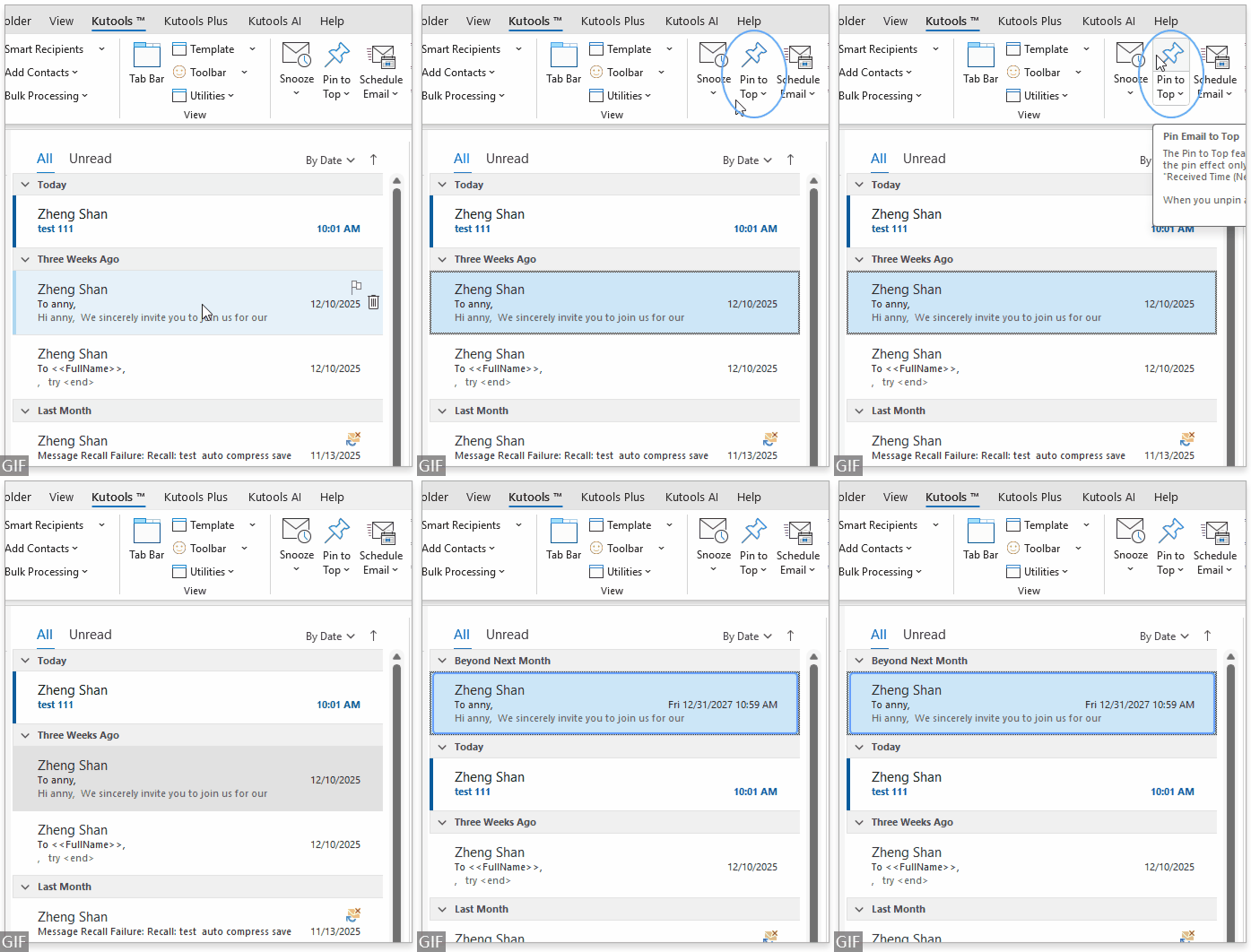
- 上部に表示したいメールを(複数選択可)選択してください。
- リボン上のKutoolsタブをクリックし、上部にピン留めをクリックしてください。
- 選択したメールはすぐにメッセージリストの先頭に移動し、新規メールが届いてもその位置に留まります。
- 初回利用時のリマインダー
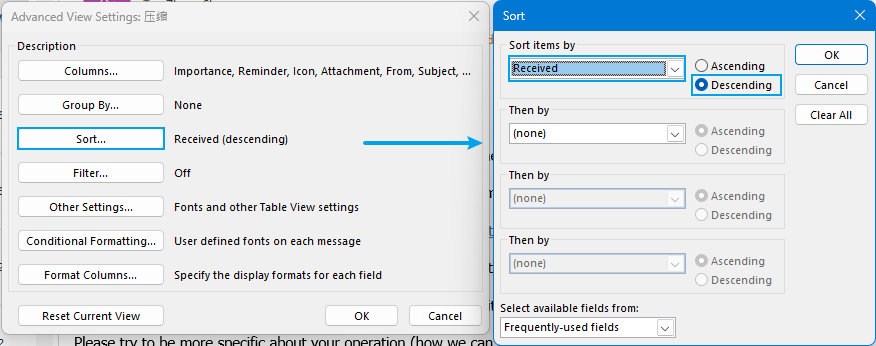
この機能を初めて使用する際、メールが受信日(新しい順)で並べ替えられている場合にのみ機能することをお知らせするポップアップリマインダーが表示されます。「今しばらく表示しない」をクリックすると、次の7 日間はリマインダーが表示されません。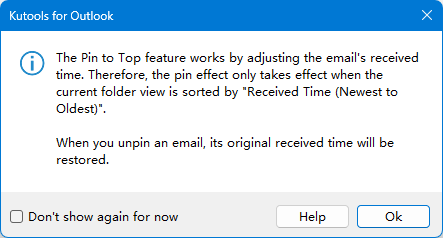 受信時刻による並べ替えの設定方法:
- Outlook の表示タブに移動し、表示設定をクリックしてください。
- 並べ替え…を選択してください。
- 受信日時を並べ替える項目から選択し、降順に設定します。
- OKをクリックして、変更を適用しましょう。
- ピン留めメールの時間グループ
すべてのピン留めメールは、「来月を超えて」という特別な時間グループにまとめて表示されます。ピン留めメールに表示される受信時刻は、メールをピン留め状態にするために設定された仮想的な未来の時刻であり、実際の受信時刻とは異なります。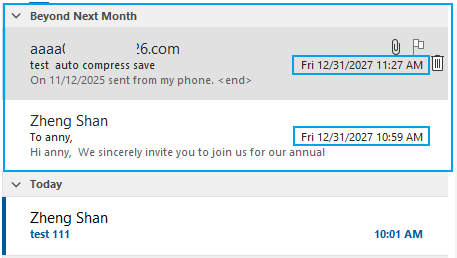
- 元の受信時刻を確認
メールをクリックすると、メッセージプレビューウィンドウに元の受信時刻が表示されます。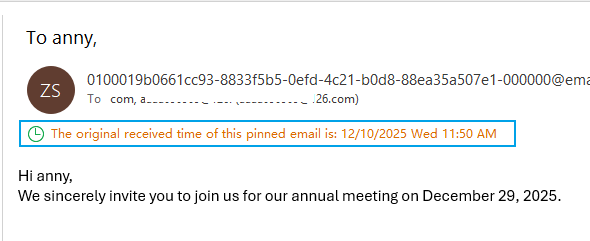
🧷 メールのピン留めを解除する方法
メールがもう注目を必要としない場合は、簡単に上部からのピン留めを解除できます:
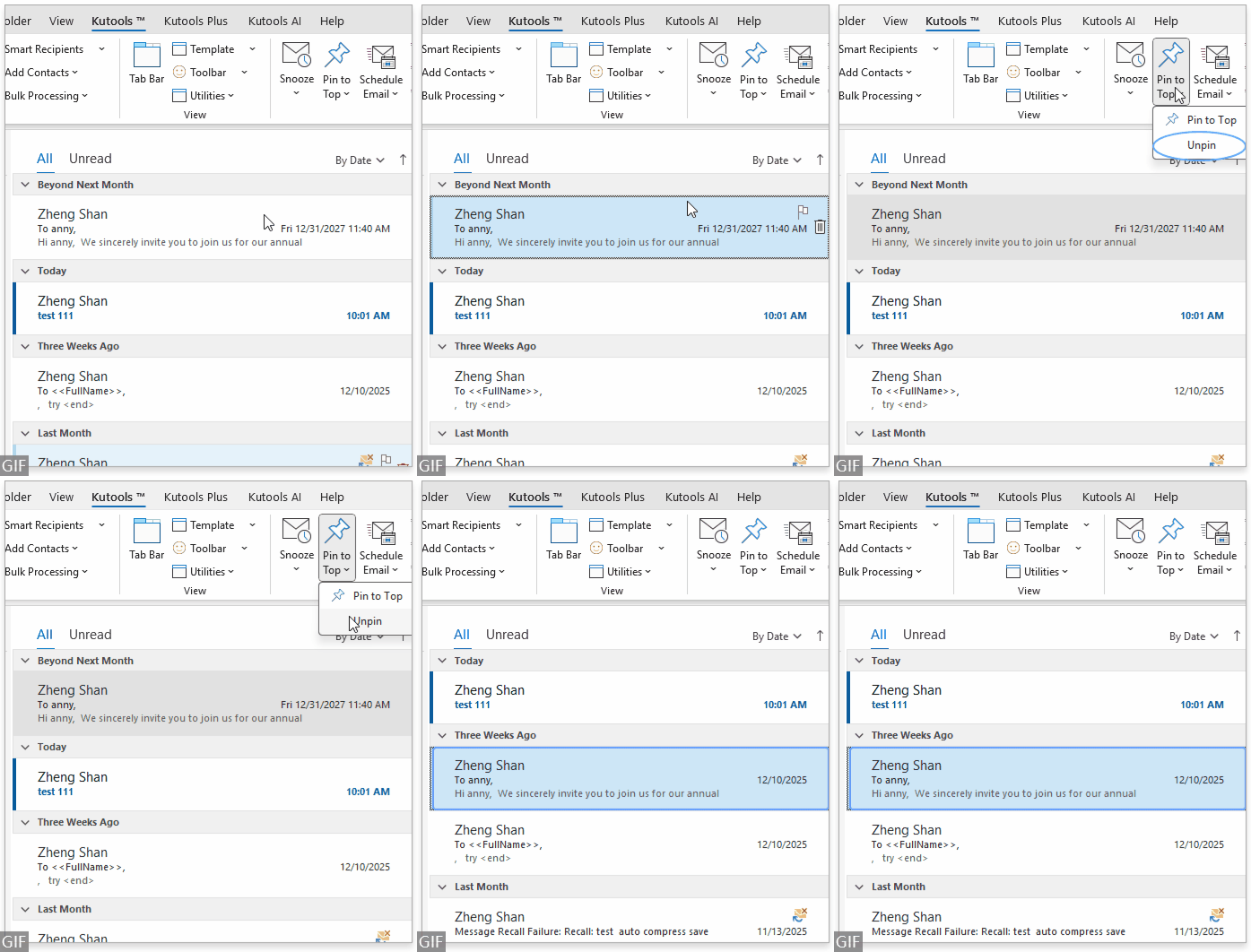
- ピン留めされたメールを選択してください。
- Kutoolsタブに移動してください。
- [上部にピン留め → ピン留め解除]をクリックします。
- メールはメッセージリスト内の通常の位置に戻り、元の受信時刻が完全に復元されます。
👉 右クリック対応
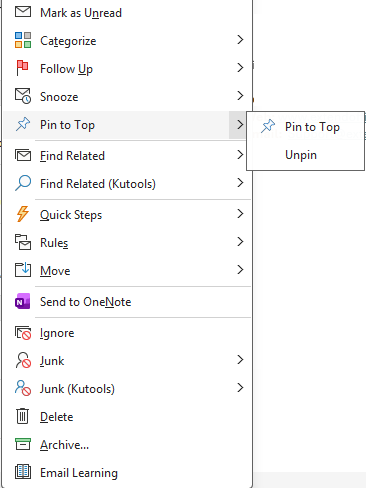
Kutools for Outlook は右クリックによる操作にも対応しています:
- 右クリック→ 選択したメールで上部にピン留め
- 右クリック→ ピン留めされたメールで上部にピン留め → ピン留め解除
来月を超えてグループが表示されない場合は、現在のビューでグループ化が有効になっていない可能性があります。
「表示」→表示→表示設定→グループ化の基準…
で「配置に従って自動的にグループ化する」にチェックを入れてください。
クラシックOutlook にはネイティブのピン留め機能がなく、受信箱が混雑すると重要なメールを見失いがちです。Kutools for Outlookはこの課題を解決するため、クラシックOutlook に「上部にピン留め」機能を提供します。シンプルで信頼性が高く、使いやすい機能です。
ピン留めされたメールが常に表示されることで、集中力を保ち、整理整頓され、受信箱を完全にコントロールできます。
最高の Office 生産性ツール
Kutools for Outlook のまったく新しいバージョンを、100 以上の驚きの機能とともに体験しましょう!今すぐダウンロード!
🤖KUTOOLS AI:高度な AI 技術で、メールの返信・要約・最適化・拡張・翻訳・作成などが簡単にこなせます!
📧メール自動化:自動返信(POP および IMAP 対応)/メールのスケジュール送信/メール送信時にルールに基づいて自動 CC/BCC/自動転送(高度なルール)/挨拶文を自動追加/複数の宛先を持つメールを個別のメッセージに自動分割...
📨メール管理:メールの取り消し/件名などで詐欺メールをブロック/重複したメールを削除/高度な検索/フォルダーを整理...
📁Attachments Pro:一括保存/一括分離/一括圧縮/自動保存/自動的に切り離す/自動圧縮...
🌟インターフェースの魔法:😊さらに美しくクールな絵文字/重要なメールが届いた際に通知/Outlook を閉じる代わりに最小化...
👍ワンクリックの驚異:全員に【Attachment】付きで返信/フィッシングメール対策/🕘送信者の現在時刻ゾーンを表示...
👩🏼🤝👩🏻連絡先とカレンダー:選択したメールから連絡先を追加を一括で/連絡先グループを個別のグループに分割/誕生日のリマインダーを削除...
Kutools を好みの言語でご利用ください。英語、スペイン語、ドイツ語、フランス語、中国語、および40+の言語をサポートしています!
ワンクリックで Kutools for Outlook の全機能を即座にアンロック!今すぐダウンロードして、作業効率を飛躍的にアップさせましょう!


🚀 ワンクリックでダウンロード — Office アドインをすべて取得
強くおすすめ:Kutools for Office(5-in-1)
ワンクリックで5 つのインストーラーを一括ダウンロード!―Kutools for Excel、Outlook、Word、PowerPointおよびOffice Tab Pro。今すぐダウンロード!
- ✅ワンクリックで簡単:5 つのセットアップパッケージをまとめて一括ダウンロードできます。
- 🚀どんな Office タスクにも対応:必要なときに、必要なアドインをサッとインストール!
- 🧰同梱内容:Kutools for Excel / Kutools for Outlook / Kutools for Word / Office Tab Pro / Kutools for PowerPoint