Kutools でOutlook の記号を挿入・保存・管理
Kutools for Outlook の記号ペインは、メール作成時に記号をより迅速かつ直感的に挿入できるように設計されています。通貨記号、数学記号、幾何学的図形、多言語文字など、頻繁に使うさまざまな記号を1 つの整理されたペインに集約。組み込みカテゴリとカスタム記号コレクションの両方をサポートしており、Outlook の限られた記号ダイアログやウィンドウを繰り返し開閉することなく、必要な記号を即座に挿入できます。
なぜ Kutools for Outlook の記号ツールを使うべきなのでしょうか?
Kutools for Outlook の記号ツールは、Outlook に標準搭載されている記号機能よりも、記号の挿入と管理をより迅速・簡単かつ柔軟に行えるように設計されています。使いやすいペインに記号を常に手の届く場所に整理することで、検索に時間を費やすことなく、執筆作業に集中できます。
主なメリット
- ⚡ワンクリック挿入– 追加のダイアログを表示することなく、メール本文に直接シンボルを挿入できます。
- 📂カテゴリで整理– 通貨、数学、幾何学、言語など、明確な組み込みカテゴリからシンボルを簡単に閲覧できます。
- ⭐カスタムシンボルコレクション– よく使うシンボルを保存するためのオリジナルカテゴリを簡単に作成できます。
- 🔗ユニバーサルなシンボルソース– Outlook の組み込みシンボルダイアログや、絵文字、Windows シンボル()Windows キー+ピリオド(。)経由)から、カスタムカテゴリにシンボルを追加できます。
- 👀常時表示のペイン– メール作成中もシンボルペインを常に開いたままにでき、ワークフローを中断せずにスムーズに作業できます。
- 🔁再利用可能なシンボル – シンボルを一度保存すれば、すべてのメールで何度でも使い回せます!
記号ツール比較:Kutools vs. Outlook vs. Windows
| 機能 | Kutools シンボルペイン | Outlook の組み込みシンボル | Windows 絵文字ピッカー |
|---|---|---|---|
| アクセス方法 | リソースライブラリペインに常時表示 | 別ダイアログから開く | 次で開く:Windows + ./Windows + ; |
| シンボルの挿入 | ワンクリックで挿入 | 複数回のクリックが必要 | ワンクリックで挿入。フォーカスが外れると自動で閉じます。 |
| メッセージ形式のサポート | ✅ プレーンテキスト、HTML、リッチテキスト | ❌ HTML およびリッチテキストのみ | ✅ プレーンテキスト、HTML、リッチテキスト |
| シンボルの整理 | ✅ 組み込みカテゴリ+カスタムカテゴリ | ❌ 組み込みカテゴリのみ | ❌ 組み込みカテゴリのみ |
| よく使うシンボルを追加 | ✅ シンボルをカスタムカテゴリに保存 | ❌ 非対応 | ❌ 非対応 |
| 他のソースからシンボルを収集 | ✅ Outlook のシンボルダイアログ、Windows シンボル/絵文字などからシンボルを追加可能 | ❌ 非対応 | ❌ 非対応 |
| 最近使用した項目シンボル | ✅ 対応 | ✅ 対応 | ❌ 利用不可 |
| ワークフロー効率 | 高速かつ中断されない | 繰り返しダイアログを開くことで中断される | ピッカーを再開することで中断される |
Kutools for Outlook の記号ツールは、記号を常に利用可能な単一のペインに整理することで、特に特殊文字を頻繁に使う際に、Outlook の標準記号ダイアログよりもスムーズで効率的な代替手段を提供します。
Outlook でシンボルペインを開く
- Outlook で新規メールメッセージを作成するか、既存のメッセージに返信または転送してください。
- メッセージウィンドウのKutoolsタブに移動してください。
- 次に、その他のシンボル(リソースライブラリグループ内)をクリックします。すると、右側にリソースライブラリペインが開き、シンボルタブがアクティブになります。
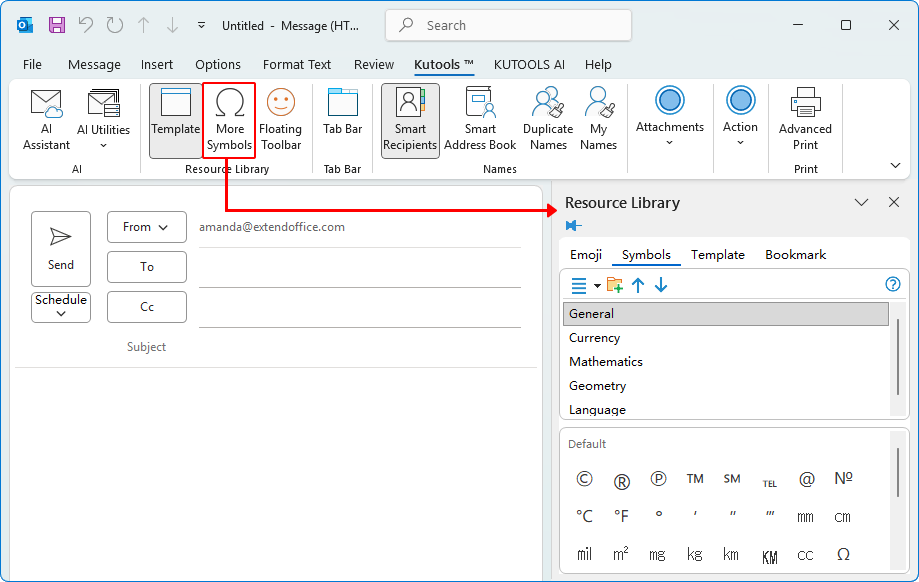
シンボルペインの内容
記号ペインでは、必要な記号を素早く見つけられるよう、文字がいくつかの組み込みフォルダーに分類されています。主なカテゴリは次のとおりです。
- 一般 – 一般的な Unicode シンボルとよく使う文字。
- 通貨 – €、£、¥、₹、₩ などの国際通貨記号。
- 数学 – 演算子、ギリシャ文字、矢印、分数、方程式など、あらゆる技術的シンボルを網羅。
- 幾何学 – 図形、インジケーター、構造記号
- 言語 – アクセント付き文字、音声記号、各国語で使われるシンボル。
以下の画像は、各フォルダーに含まれる記号を示しています。


記号ペインを使用して記号を挿入する方法
記号ペインを開いた後は、任意の記号をワンクリックでメールに挿入できます。追加のダイアログは不要で、記号はカーソル位置に直接挿入されます。
- シンボルを挿入したい位置にカーソルを置いてください。
- カテゴリ(一般、通貨、数学、幾何学、言語など)から選択してください。
- 挿入したいシンボルをクリックしてください。
選択した記号はすぐにメールに挿入され、必要に応じてさらに多くの記号を追加し続けることができます。
記号ペインに独自の記号を追加する
Kutools の記号ペインを使えば、独自の記号カテゴリを作成してよく使う記号を簡単に追加でき、メール作成中に記号をすばやく整理・再利用できます。
- メッセージ作成ウィンドウで、追加したいシンボルを入力または貼り付けます。ヒント:Outlook の組み込みシンボルダイアログから挿入したシンボルや絵文字、さらにWindows + ピリオド(。)で挿入したシンボルも、カスタムカテゴリに追加して簡単に再利用できます。
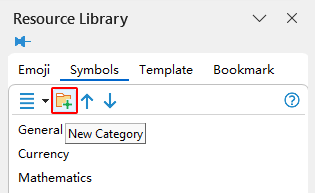
- シンボルペインのツールバーにある新しいカテゴリボタンをクリックします。
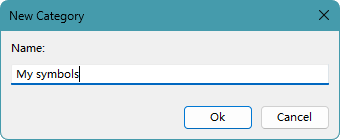
- 新しいカテゴリダイアログボックスが表示されたら、カテゴリ名を入力してOKをクリックします。
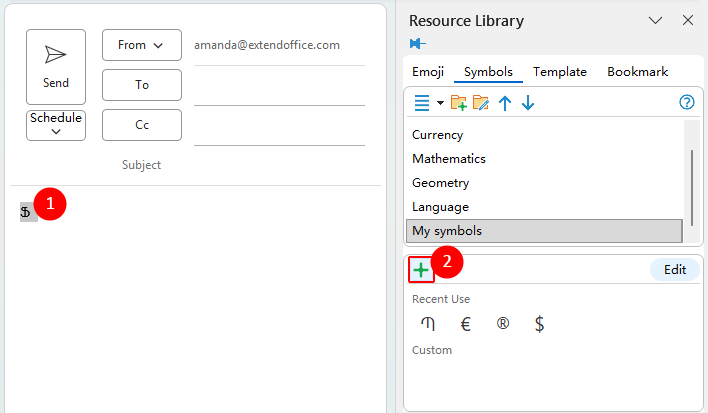
- メッセージ作成ウィンドウで入力したシンボルを選択し、シンボルペインの追加(+)ボタンをクリックしてください。
- シンボルの追加ダイアログボックスで、シンボル名を入力します。新しく作成したカテゴリがデフォルトで選択されています。
- 別のカテゴリを使用するには、リストから選択してください。新しいカテゴリを作成するには、新しいカテゴリボタンをクリックしてください。
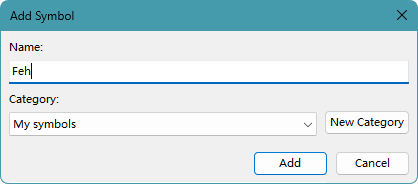
結果
記号は新しいカテゴリに追加され、今後のために記号ペインに表示されます。記号にマウスを合わせると、割り当てた名前が表示されます。

注:編集ボタンをクリックすると、編集モードに切り替わります。このモードでは、シンボルの並べ替えや削除など、必要に応じて自由に管理できます。完了したら、完了をクリックして編集モードを終了してください。

シンボルカテゴリの管理
記号カテゴリを管理することで、記号ペイン内のグループ表示を制御できます。組み込みカテゴリとカスタムカテゴリでは、利用可能なオプションが異なります。
組み込みカテゴリ
幾何学や言語などの組み込みカテゴリには、管理オプションが限定されています。
- 新しいカテゴリ – 新しいカスタムカテゴリを作成します。
- 上へ移動/下へ移動 – 選択したカテゴリのリスト内での位置を変更します。
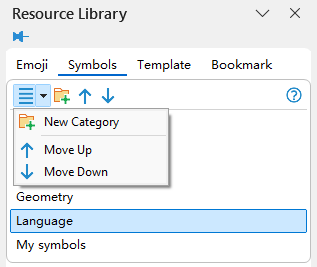
組み込みカテゴリは、名前の変更や削除ができません。
カスタムカテゴリ
カスタムカテゴリでは、すべての管理オプションがご利用いただけます。
- 新しいカテゴリ – 新しいカスタムカテゴリを作成します。
- カテゴリの削除 – 選択したカスタムカテゴリを削除します。
- カテゴリの名前変更 – 選択したカスタムカテゴリの名前を変更できます。
- 上へ移動/下へ移動 – 選択したカスタムカテゴリのリスト内での順序を調整します。
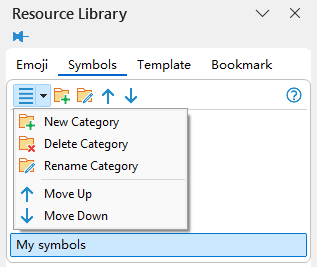
最高の Office 生産性ツール
Kutools for Outlook のまったく新しい体験を、100 以上の驚異的な機能とともにお楽しみください!今すぐダウンロード!
🤖KUTOOLS AI:高度な AI 技術を活用して、メールの返信、要約、最適化、拡張、翻訳、作成など、あらゆるメール操作を簡単にこなします。
📧メール自動化:自動返信(POP および IMAP 対応)/メールのスケジュール送信/メール送信時にルールに基づいて自動 CC/BCC/自動転送(高度なルール)/自動で挨拶文を追加/複数の宛先を持つメールを個別のメッセージに自動分割...
📨メール管理:メールの取り消し/件名などを基に詐欺メールをブロック/重複したメールを削除/高度な検索/フォルダーを整理...
📁添付ファイルプロ:一括保存/一括デタッチ/一括圧縮/自動保存/自動的に切り離す/自動圧縮...
🌟インターフェースの魔法:😊さらに美しくクールな絵文字/重要なメールが届いた際に通知/閉じる代わりにOutlook を最小化...
👍ワンクリックの驚き:全員に【Attachment】付きで返信/フィッシングメール対策/🕘送信者の現在時刻ゾーンを表示...
👩🏼🤝👩🏻連絡先とカレンダー:選択したメールから連絡先を追加を一括で/連絡先グループを個別のグループに分割/誕生日のリマインダーを削除...
Kutools を好みの言語でご利用ください。英語、スペイン語、ドイツ語、フランス語、中国語、および40+の言語をサポートしています!
ワンクリックでKutools for Outlook の機能を即座に解放しましょう。今すぐダウンロードして、業務効率を飛躍的に向上させてください!


🚀 ワンクリックでダウンロード — Office アドインすべてを取得
強くおすすめ:Kutools for Office(5-in-1)
ワンクリックで5 つのインストーラーを 一括ダウンロード —Kutools for Excel、Outlook、Word、PowerPointおよびOffice Tab Pro。今すぐダウンロード!
- ✅ワンクリックで超便利:5 つのセットアップパッケージをまとめて一括ダウンロード!
- 🚀どんな Office タスクにも対応:必要なときに、ぴったりのアドインをサッとインストール!
- 🧰含まれるもの:Kutools for Excel / Kutools for Outlook / Kutools for Word / Office Tab Pro / Kutools for PowerPoint
目次
Kutools for Outlook
100+ の高度な機能を Outlook にもたらします