Outlook で選択したメールのみから重複したメールを数秒でクリーンアップ
PST ファイルをインポートした後や複数アカウントを同期した際、あるいは繰り返し通知を受け取った後に、メールが重複することがあります。すでに問題を特定のバッチに絞り込んでいるなら、フォルダー全体をスキャンするのは無駄です。Kutools for Outlookの「選択したメールから重複したメールを削除」オプションを使えば、選択したメールの中でのみ重複を検出して削除できます。迅速で的確、かつレビューしやすい方法です。

「選択したメールから重複したメールを削除」機能のメリット
🎯完全なコントロールによるピンポイントクリーンアップ:
選択したものだけをクリーンアップ– このオプションでは、選択したメール内でのみ重複をチェックするため、フォルダー全体をスキャンしたり影響を与えたりすることなく、特定の問題バッチを効率的に修正できます。正確でリスクの少ないクリーンアップに最適です。
🕒小規模な重複バーストに対してより高速な結果:
インポート後や短時間の同期エラー後に最適―PST ファイルのインポート後など、ローカライズされたグループ内に重複が発生した場合、この機能を使えば、広範なスキャンを実行する代わりにわずか数分で問題を解決できます。
🔍安全な判断のための明確な重複グループ化:
整理されたグループで重複を確認—結果ウィンドウでは一致するメッセージがグループ化されるため、削除前に本当に不要かどうかを素早く確認できます。これにより、削除プロセスがより透明で確実になります。
✅スマートなデフォルト選択と柔軟な上書き設定:
デフォルトで1 通を保持 – このツールは通常、各グループ内で最初に表示されたメール以外の重複アイテムをすべてチェックします。すべての重複を削除したくない場合は、削除したいアイテムだけを手動でチェックできます。
🖱️一括操作のための右クリックショートカット:
1~2 回のクリックで結果を管理 – 右クリックメニューから、「デフォルトの選択を復元」、「すべてチェック」、「すべてチェックを解除」、「すべて展開」、および「すべて折りたたみ」などのクイックアクションが利用可能。大規模な結果セットも効率的に処理できます。
重複とみなされる条件とは?
このオプションは、選択範囲内で一貫性のある一致ルールに基づき、重複をチェックします。通常、メールは以下の項目が一致する場合、重複と見なされます:選択範囲内
- 件名
- 本文コンテンツ
- 【附件】名
選択したメールから重複を削除のステップバイステップガイド
Kutools for Outlookの選択したメールからの重複したメールを削除機能を使えば、ユーザーが指定した特定のメール群から簡単に重複をクリーンアップできます。Outlook で手動でメッセージを比較する代わりに、メールを選択してスマートなデフォルト設定でグループ化された結果を確認し、不要なものだけを削除すれば OK。このピンポイントアプローチなら、時間をしっかり節約でき、メールボックスの他の部分には一切影響を与えません。
ステップ 1:チェックしたいメールを選択
- 連続した範囲を選択する:最初のメールをクリックしてから、Shiftキーを押しながら最後のメールをクリックしてください。
- 隣接していないメールを選択するには:Ctrlキーを押しながら、メールを1 通ずつクリックしてください。
ステップ 2:機能を開く
クリック:KUTOOLS PLUS > 重複したメール > 選択したメールからの重複を削除

ステップ 3:重複グループを確認
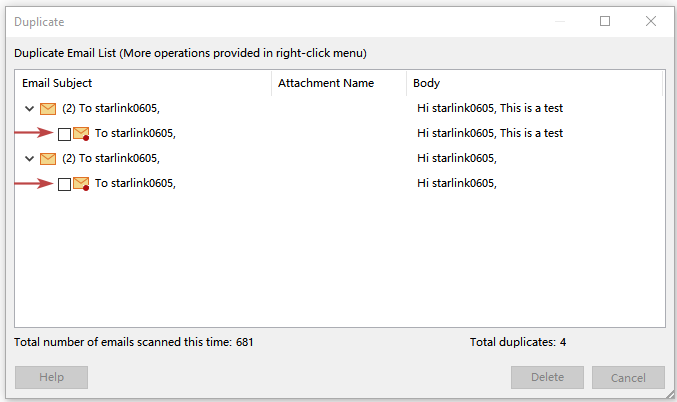
結果ウィンドウが表示され、選択範囲内で見つかった重複がグループ化されます。このビューを使えば、削除前に一致内容を素早く確認できます。

ステップ 4:重複したメールを削除
- 削除をクリックして、重複したメールの削除を開始しましょう。
- 削除済みアイテムの数を示す確認ダイアログが表示されます。「OK」をクリックして閉じてください。
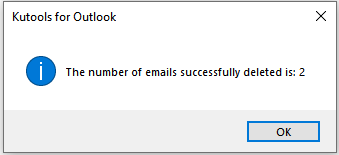
- 重複するメールはすべて削除され、1 通のみが残ります(メールアイコンの右下隅に)赤いドットが表示されているもの)。
- この機能はフォルダー全体をスキャンするものではなく、選択したメール内でのみ重複をチェックします。
結果ウィンドウのヒント
結果ウィンドウでは、重複グループを素早く確認し、正確に削除対象を決定できます。削除前に押さえておくべき重要なポイントは、以下の3 つです。
デフォルトの選択ルール
各グループ内では、デフォルトで最初に表示されるアイテムを除き、すべての重複メールが自動でチェックされます。最初に表示されるアイテムを除く。すべての重複を削除したくない場合は、削除したいアイテムだけを手動でチェックしてください。
右クリックメニューが利用可能です
コンテキストメニューを使えば、選択内容を素早く調整したり、グループを展開・折りたたんだりできます。
右クリックオプション
- デフォルトの選択を復元:各重複グループで最初のアイテム以外のすべての重複アイテムにチェックが入ります。
- すべてチェック:各グループ内の重複アイテムをすべて選択します。
- すべてチェック解除:各グループ内の重複アイテムをすべてチェック解除します。
- すべて展開:すべての重複グループを展開し、各グループに含まれる重複アイテムをすべて表示します。
- すべて折りたたみ:すべての重複グループを折りたたんで、重複メールの件名・添付ファイル・本文とその件数のみを表示します。
スキャンサマリーインジケーター
- 今回スキャンしたメールの総数を表示します。
- 今回検出された重複アイテムの件数を表示します。

最適な使用例
- 複数の PST ファイルからメールをインポートした後(重複が予想される場合)。
- 限定的な範囲内で重複が発生する一時的な同期問題の後。
- ニュースレター、アラート、定期的なシステム通知をターゲットにしたクリーンアップを行う場合。
- 最大限のコントロールが必要な場合、フォルダー全体をスキャンする代わりに、自分で選んだメールのバッチをレビューしたいとき。
よくある質問(FAQ)
メールボックス全体をスキャンしますか?
いいえ。このオプションでは、選択したメール内でのみ重複をチェックします。
どのコピーを残すか、自分で決められますか?
はい。削除をクリックする前に、各グループ内のチェックボックスを手動で調整できます。
似ている2 通のメールが重複として検出されなかったのはなぜですか?
このオプションでは、件名、本文、および【附件】名などに対して厳格な一致ルールを適用します。これらのいずれかが異なると、メールは同じグループにまとめられない可能性があります。
大規模な結果をより速く管理する方法はありますか?
はい!右クリックメニューから「デフォルトの選択を復元」、「すべてチェック」、「すべてチェックを解除」、「すべて展開」、「すべて折りたたみ」などの便利なオプションをご利用ください。
最高の Office 生産性ツール
Kutools for Outlook のまったく新しい体験を、100 以上のパワフルな機能とともにお楽しみください!今すぐダウンロード!
🤖KUTOOLS AI:高度な AI テクノロジーで、返信・要約・最適化・拡張・翻訳・メール作成など、あらゆるメール処理をかんたんに実現します。
📧メール自動化:自動返信(POP および IMAP 対応)/メールの予約送信/メール送信時にルールに基づいて自動 CC/BCC/自動転送(高度なルール)/自動的に挨拶文を追加/複数の宛先を持つメールを個別のメッセージに自動分割...
📨メール管理:メールの取り消し/件名などを基に詐欺メールをブロック/重複したメールを削除/高度な検索/フォルダーを整理...
📁添付ファイルプロ:一括保存/一括分離/一括圧縮/自動保存/自動的に切り離す/自動圧縮...
🌟インターフェースの魔法:😊より美しくクールな絵文字/重要なメールが届いた際に通知/Outlook を閉じる代わりに最小化...
👍ワンクリックの驚異:全員に【Attachment】付きで返信/フィッシングメール対策/🕘送信者の現在時刻ゾーンを表示...
👩🏼🤝👩🏻連絡先とカレンダー:選択したメールから連絡先を追加を一括登録/連絡先グループを個別のグループに分割/誕生日のリマインダーを削除...
Kutools をあなた好みの言語でお楽しみください!英語、スペイン語、ドイツ語、フランス語、中国語など、40 以上の言語をサポートしています!
ワンクリックでKutools for Outlook の機能を即座にアンロック!今すぐダウンロードして、効率を飛躍的にアップさせましょう!


🚀 ワンクリックダウンロード — すべての Office アドインを入手
強く推奨:Kutools for Office(5-in-1)
ワンクリックで5 つのインストーラーをまとめてダウンロード! ― Kutools for Excel、Outlook、Word、PowerPointおよびOffice Tab Pro。今すぐダウンロード!
- ✅ワンクリックで便利:5 つのセットアップパッケージをたった1 回の操作でまとめてダウンロードできます。
- 🚀あらゆる Office 作業に対応可能:必要なときに、ぴったりのアドインをサッとインストール!
- 🧰含まれるもの:Kutools for Excel / Kutools for Outlook / Kutools for Word / Office Tab Pro / Kutools for PowerPoint