文字効果の書式設定 – 3-D 書式
このチュートリアルでは、Outlook でメールを作成・返信・転送する際に、メッセージ本文で選択したテキストに3D 書式を追加する方法をご紹介します。
注記:このページで紹介する方法は、Windows 10 向けの Microsoft Outlook 2019 デスクトップアプリケーションに適用されます。お使いの Microsoft Outlook のバージョンやWindows 環境によっては、手順が大きく異なる場合もあれば、わずかに異なる場合もあります。
メッセージ本文で選択したテキストに3-D 書式を追加する
Outlook のメッセージ編集ウィンドウで、メッセージ本文内の選択したテキストに3D 書式を適用するには、以下の手順に従ってください。
1。メッセージ本文で、3-D 文字として書式設定したいテキストを選択します。
2。「フォント」グループが配置されている「書式テキスト」タブに移動し、右下隅にあるアンカー をクリックして[フォント]ダイアログボックスを開きます。
ヒント:[フォント]ダイアログボックスを開くには、Ctrl+Dキーを押すこともできます。
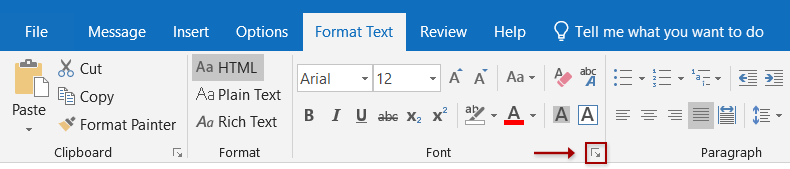
3。[フォント]ダイアログボックスの左下隅にある文字効果ボタンをクリックしてください。

4。[文字効果の書式設定]ダイアログボックスで、「文字効果」タブを有効にし、「 3-D 書式」の前にある空白の矢印をクリックしてこのセクションを展開します。

5。必要に応じて、3-D 書式のパラメーターを設定してください。
(1)上面ベベル
「ドロップダウンリストの上面ベベル」からベベルのスタイルを1 つ選択し、「幅」ボックスと「高さ」ボックスにそれぞれ上面ベベルの幅と高さを入力します。
(2)下面ベベル
「ドロップダウンリストの下面ベベル」からベベルのスタイルを1 つ選択し、「幅」ボックスと「高さ」ボックスにそれぞれ下面ベベルの幅と上面ベベルの高さを入力します。
(3)奥行き
「ドロップダウンリストの下面にある奥行き」から色を指定し、「サイズ」ボックスに数値を入力して奥行きのサイズを設定します。
(4)輪郭線
「ドロップダウンリストの下に表示される輪郭線」の色を選び、「サイズ」ボックスに数値を入力して、輪郭線の太さを設定してください。
(5)素材
「ドロップダウンリストの下にある素材」から、素材のスタイルを1 つ選択してください。
6。[OK]ボタンをクリックして設定を保存し、[文字効果の書式設定]ダイアログボックスと[フォント]ダイアログボックスを閉じます。
これで、メッセージ本文内の選択したテキストに3D 書式が適用されました。ただし、選択したテキストのフォントサイズが小さいと、3D 効果があまり目立ちません。3D 書式をよりはっきりと表示させるには、選択したテキストをできるだけ大きくすることをおすすめします。
注記
メッセージ本文の一部のテキストから3-D 書式を解除する必要がある場合は、次のように操作してください。
1。メッセージ本文で、3-D 書式を解除したいテキストを選択します。
2。Ctrl+Dキーを押して[フォント]ダイアログボックスを開き、その後[文字効果]ボタンをクリックします。
3。[文字効果の書式設定]ダイアログボックスで、「文字効果」タブを有効にし、3-D 書式セクション内のリセットボタンをクリックします。
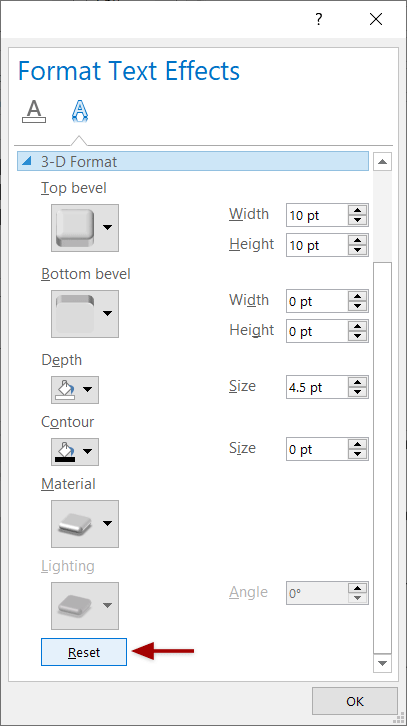
4。[OK]ボタンをクリックすると、[文字効果の書式設定]ダイアログボックスと[フォント]ダイアログボックスが閉じます。
その他の記事 。。。
最高の Office 生産性ツール
まったく新しいKutools for Outlook を、100 以上の驚きの機能とともに体験しましょう!今すぐダウンロード!
🤖KUTOOLS AI:高度な AI 技術を活用して、メールの返信、要約、最適化、拡張、翻訳、作成など、あらゆる操作をラクラクこなします。
📧メール自動化:自動返信(POP および IMAP 対応)/メールのスケジュール送信/メール送信時にルールに基づいて自動 CC/BCC/自動転送(高度なルール)/自動で挨拶文を追加/複数の宛先を持つメールを個別のメッセージに自動分割...
📨メール管理:メールの取り消し/件名などを基準に詐欺メールをブロック/重複したメールを削除/高度な検索/フォルダーを整理...
📁添付ファイルプロ:一括保存/一括分離/一括圧縮/自動保存/自動的に切り離す/自動圧縮...
🌟インターフェースの魅力:😊さらに美しくクールな絵文字を多数収録/重要なメールが届いた際に通知/Outlook を閉じる代わりに最小化...
👍ワンクリックの驚き:全員に【Attachment】付きで返信/フィッシングメール対策/🕘送信者の現在時刻ゾーンを表示...
👩🏼🤝👩🏻連絡先とカレンダー:選択したメールから連絡先を追加を一括登録/連絡先グループを個別のグループに分割/誕生日のリマインダーを削除...
Kutools はお好みの言語でお使いいただけます!英語、スペイン語、ドイツ語、フランス語、中国語をはじめ、40 以上の言語をサポートしています!
ワンクリックでKutools for Outlook の機能を即解放!今すぐダウンロードして、効率を飛躍的にアップさせましょう!


🚀 ワンクリックダウンロード — Office アドインをすべて入手
強く推奨:Kutools for Office(5-in-1)
ワンクリックで5 つのインストーラーを 一括ダウンロード! ―Kutools for Excel、Outlook、Word、PowerPointおよびOffice Tab Pro。今すぐダウンロード!
- ✅ワンクリックで簡単操作:5 つのセットアップパッケージをたった1 回のクリックで一括ダウンロードできます。
- 🚀どんな Office 作業にも対応可能:必要なときに、必要なアドインをすぐインストールできます。
- 🧰含まれるもの:Kutools for Excel / Kutools for Outlook / Kutools for Word / Office Tab Pro / Kutools for PowerPoint