リーディングペインでメールを読む
Outlook にメールアカウントを追加すると、送信済みメールやこれらのアカウント宛てのメールが自動的に受信され、Outlook ですばやく確認できます。このチュートリアルでは、リーディングペインを使ってメールを読む方法をご紹介します。
注:このチュートリアルは、Windows 10 上の Microsoft Outlook 2019 デスクトップアプリにおける Exchange アカウントをベースに解説しています。ご利用のメールアカウントの種類(Exchange/IMAP/POP)、Microsoft Outlook のバージョン、およびWindows 環境によって、画面や操作方法が大きく、または若干異なる場合があります。
リーディングペインでメールを読む
Outlook のリーディングペインを使えば、メールを読むのが非常に簡単です。
まず、フォルダーペインで目的のメールフォルダーを開き、メッセージ一覧から該当メールをクリックします。すると、そのメールがリーディングペインに表示され、すぐに読むことができます。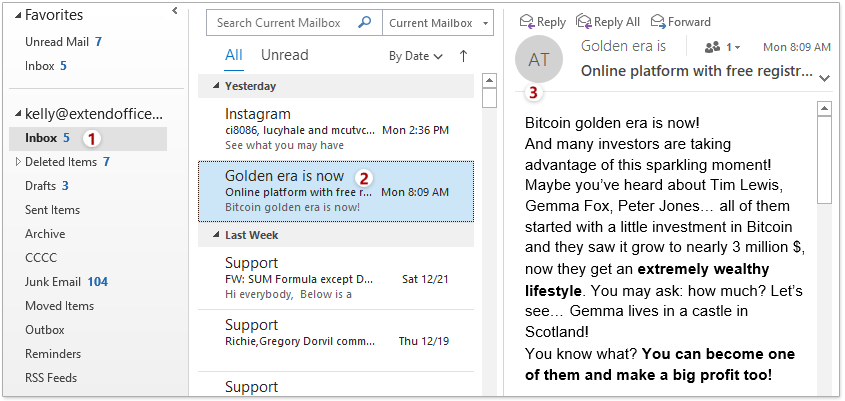
注意事項
リーディングペイン
既定では、リーディングペインはオンになっており、右側に表示されます。リーディングペインが消えたり、下部に表示されたりした場合は、表示 > リーディングペイン > 右をクリックすれば、すぐに右側に復元できます。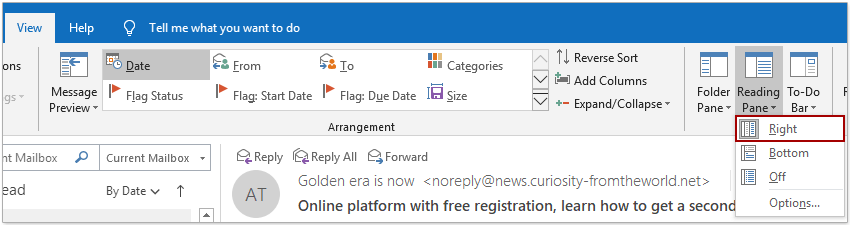
ズームレベル
リーディングペインでメールを読む際には、次のようにしてリーディングペインのズームレベルを変更できます。(1)Outlook のメインインターフェースの右下隅にあるズームスライダー横のパーセンテージ表示をクリックします。(2)「読み取り時のズーム」ダイアログボックスで、ズーム倍率セクションから希望のズームレベルを選択し、設定を記憶するオプションをオンにしてから、OKボタンをクリックします。上記の操作により、リーディングペインおよびメッセージウィンドウのズームレベルが新しい設定に固定されます。一時的にズームレベルを変更したい場合は、設定を記憶する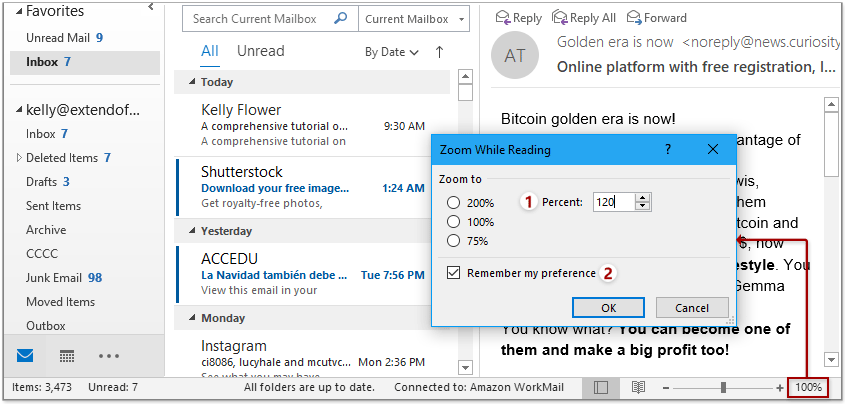
オプションをオフにしてください。また、ズームスライダーを使ってズームレベルを調整することも可能です。
リーディングペインで画像がプレースホルダーとして表示される
リーディングペインでメールを読んでいると、埋め込まれた画像がプレースホルダーとして表示されることがあります。これは、これらの埋め込み画像がまだダウンロードされていないためです。メッセージヘッダーと本文の間に表示される警告情報をクリックし、表示されたコンテキストメニューから「画像をダウンロード」
を選択すると、すべての埋め込み画像をすぐにダウンロードできます。あるいは、いずれかのプレースホルダーを右クリックし、コンテキストメニューから「画像をダウンロード」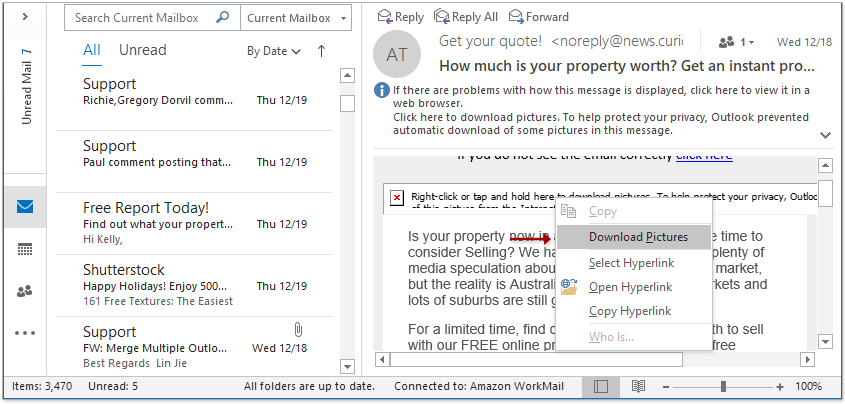
を選択することもできます。Download Pictures from the context menu.
添付ファイルをプレビューする
メールに添付ファイルが含まれている場合、リーディングペインでその場ですぐにプレビューできます。
メッセージ本文の上部にある添付ファイルバーから目的のファイルをクリックするだけで、リーディングペインですぐにプレビュー可能。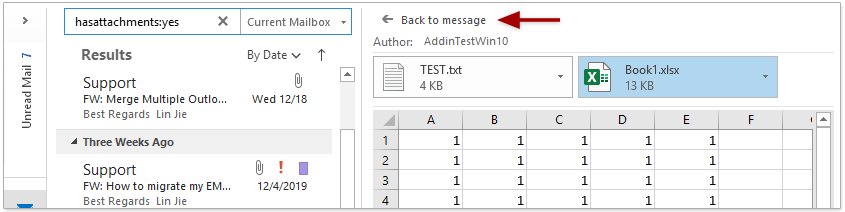
リーディングペインで添付ファイルをプレビュー中に、リーディングペインの左上隅にあるメッセージに戻るをクリックすれば、すぐにメッセージ本文に戻れます。リーディングペイン。
読み上げ機能
リーディングペインでメールを読んでいるときに、読み上げ機能()ホームタブの読み上げをクリック)を使えば、メッセージの内容を音声で読み上げることができます。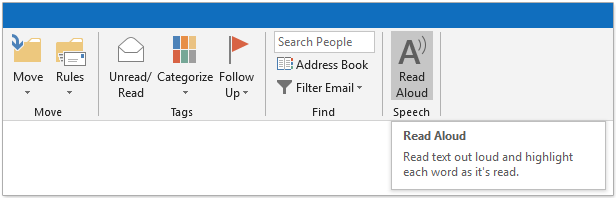
その他の記事 。。。
最高の Office 生産性ツール
まったく新しいKutools for Outlook を、100 以上の驚きの機能とともに体験しましょう!今すぐダウンロード!
🤖KUTOOLS AI:高度な AI 技術を活用して、メールの返信、要約、最適化、拡張、翻訳、作成など、あらゆる操作をラクラクこなします。
📧メール自動化:自動返信(POP および IMAP 対応)/メールのスケジュール送信/メール送信時にルールに基づいて自動 CC/BCC/自動転送(高度なルール)/自動で挨拶文を追加/複数の宛先を持つメールを個別のメッセージに自動分割...
📨メール管理:メールの取り消し/件名などを基準に詐欺メールをブロック/重複したメールを削除/高度な検索/フォルダーを整理...
📁添付ファイルプロ:一括保存/一括分離/一括圧縮/自動保存/自動的に切り離す/自動圧縮...
🌟インターフェースの魅力:😊さらに美しくクールな絵文字を多数収録/重要なメールが届いた際に通知/Outlook を閉じる代わりに最小化...
👍ワンクリックの驚き:全員に【Attachment】付きで返信/フィッシングメール対策/🕘送信者の現在時刻ゾーンを表示...
👩🏼🤝👩🏻連絡先とカレンダー:選択したメールから連絡先を追加を一括登録/連絡先グループを個別のグループに分割/誕生日のリマインダーを削除...
Kutools はお好みの言語でお使いいただけます!英語、スペイン語、ドイツ語、フランス語、中国語をはじめ、40 以上の言語をサポートしています!
ワンクリックでKutools for Outlook の機能を即解放!今すぐダウンロードして、効率を飛躍的にアップさせましょう!


🚀 ワンクリックダウンロード — Office アドインをすべて入手
強く推奨:Kutools for Office(5-in-1)
ワンクリックで5 つのインストーラーを 一括ダウンロード! ―Kutools for Excel、Outlook、Word、PowerPointおよびOffice Tab Pro。今すぐダウンロード!
- ✅ワンクリックで簡単操作:5 つのセットアップパッケージをたった1 回のクリックで一括ダウンロードできます。
- 🚀どんな Office 作業にも対応可能:必要なときに、必要なアドインをすぐインストールできます。
- 🧰含まれるもの:Kutools for Excel / Kutools for Outlook / Kutools for Word / Office Tab Pro / Kutools for PowerPoint