Outlook でメールに返信があった際に通知を受ける方法
重要なメールを送信した後、受信者が返信したかどうかを確認したいことはよくあります。何度も受信箱をチェックするのは時間の無駄ですし、大切な返信を見逃してしまうリスクもあります。Kutools for Outlook の返信を受け取ったら通知する機能を使えば、送信済みメールを自動で監視し、返信が届いた瞬間にリマインダーでお知らせします!
この機能は、フォローアップメール、カスタマーサポートのメッセージ、承認依頼、プロジェクトに関するやり取りなど、返信が重要なあらゆるメールに最適です。また、リマインダーが無期限に続くのを防ぐため、停止時間を設定することも可能です。

「返信があったら通知する」のメリット
Outlook には、特定の送信済みメールに返信があったかどうかを直接追跡する機能がありません。多くのユーザーはフラグやカテゴリ、あるいは手動での確認に頼っていますが、こうした方法では実際に返信があったかどうかを確実に検出することはできません。そのため、特に複数の会話を同時にやり取りしている場合には、フォローアップを見逃しやすくなります。
メリット
- 🎯重要な返信に集中:選択した重要なメッセージだけを監視するので、他のメールへの返信が気を散らす心配はありません。
- 🚫自動返信によるノイズなし – 「不在中」などの自動応答メールは除外されます。
- 🔔常に表示されるリマインダー:通知は画面の最前面に固定され、他のウィンドウで作業中でも重要な更新を見逃しません。閉じるまでずっと表示され続けます。
- ⏱停止時刻を設定– Outlook には、期限付きの返信追跡機能は標準搭載されていません。
- 📁一元化された追跡(RepliedWatch)– 監視中のメールはすべて1 つのフォルダーにまとまり、送信済みアイテムに散らばることはありません。
- 🖱複数メールのワンクリック設定– Outlook の標準機能では対応していない複数のメールを、一度に監視可能!
- ❌簡単にキャンセル可能– フラグやルールを変更することなく、いつでも追跡を停止できます。
「返信があったら通知する」の使い方
この機能は送信済みメールに対してご利用いただけます。1 通または複数のメールを選択するだけで、わずか数ステップで返信の監視を有効化できます。
「返信があったら通知する」を有効化
- Outlook で送信済みアイテムフォルダーを開きます。
- 監視したいメールを1 通または複数選択してください。
- リーディングペインで、Kutools > 返信を監視 > 返信があったら通知するをクリックします。
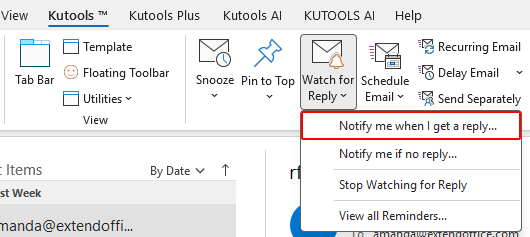
- ダイアログボックスで返信を受信したらリマインド(自動返信を除く)にチェックを入れてください。
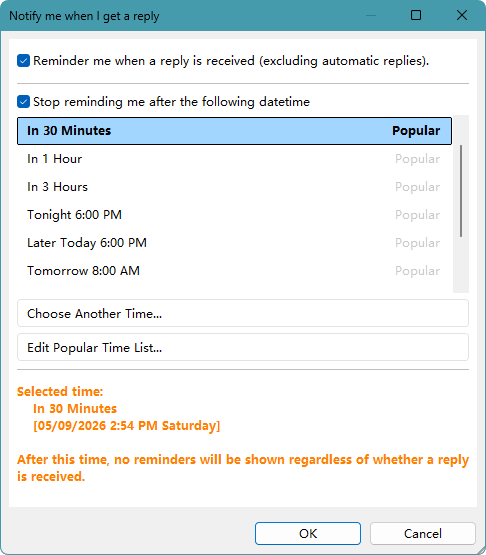
- オプション:以下の日時に達したらリマインドを停止にチェックを入れて、時刻を設定してください。
- 設定を適用するには、OKをクリックしてください。
❗ 重要:
この機能を有効にすると、確認メッセージが表示されます。選択したメールがRepliedWatchフォルダーにコピーされ、監視が開始されたことをお知らせします。
リマインダーは、同じアカウントで Kutools for Outlook がインストールされているコンピューター上の Outlook でのみ表示され、モバイルデバイスでは表示されません。
RepliedWatch フォルダーで監視中のメールを表示
- Outlook のフォルダーペインでRepliedWatchフォルダーを開いてください。
- 監視中のメールをクリックしてください。
- メッセージ領域で、リマインダーのステータスと停止時刻を確認してください。
このフォルダーを使えば、今すぐ監視中のすべてのメールを一覧で確認できます。

すべてのリマインダーを表示・管理
Kutools では、自動ポップアップリマインダーと、すべてのリマインダーを一元管理できる専用スペースの両方を提供しています。
返信を受け取ると自動でポップアップリマインダーが表示
監視中のメールが設定時間内に返信されると、リマインダーウィンドウが自動で画面最前面にポップアップします。閉じるまで表示され続けるため、他のアプリケーションを使用中でも重要な返信を見逃しません。
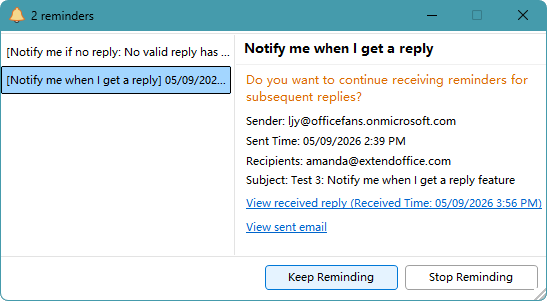
リマインダーウィンドウを使えば、返信と元のメールを素早く切り替えられ、各会話の内容を明確に追跡できます。
リマインダーでできること:
- 受信した返信を直接開くには、受信した返信を表示をクリックしてください。
- 元の送信済みメッセージを開くには、送信済みメールを表示をクリックしてください。
- 追跡を続けるには、リマインドを継続をクリックしてください。
- リマインダーをキャンセルするには、リマインドを停止をクリックしてください。
リマインダーウィンドウを手動で開く
後でリマインダーを確認または管理したい場合は、いつでもリマインダーウィンドウを開いて対応できます。
- リーディングペインで、Kutools > 返信を監視 > すべてのリマインダーを表示をクリックします。
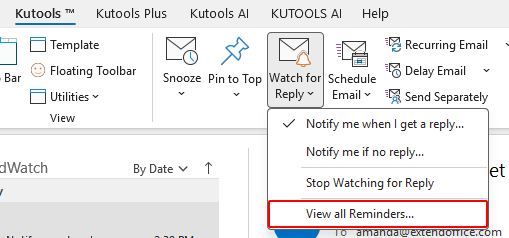
- リマインダーウィンドウが開き、すべてのアクティブなリマインダーが表示されます。
自動ポップアップアラートと一元化されたリマインダーリストを組み合わせれば、重要な返信を混乱なく確実にキャッチできます。
メールの返信監視をキャンセル
1 通または複数のメールについて、いつでも返信の監視を停止できます。
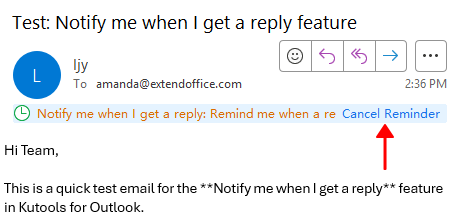
単一のメールの監視をキャンセルするには:
- RepliedWatchフォルダーで、監視を停止したいメールを選びます。
- リーディングペインでリマインダーのキャンセルをクリックしてください。
複数のメールの監視をキャンセルするには:
- RepliedWatchフォルダーでメールを複数選択します。
- リーディングペインで、Kutools > 返信を監視 > 返信の監視を停止をクリックします。
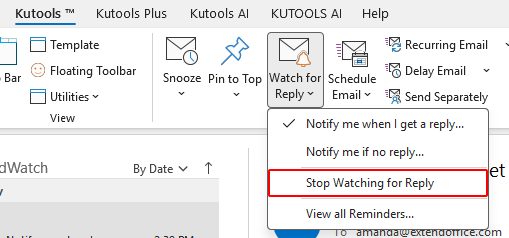
キャンセルすると、Kutools は選択したメールの返信追跡を停止し、それらはRepliedWatchフォルダーから削除されます。
この機能を使用するタイミング
返信を受け取ったら通知する返信を受け取ったら通知する機能は、返信が次のアクションに直結する際に特に役立ちます。メールを手動で確認する代わりに、自動リマインダーに任せて、仕事に集中しましょう。
- 📬フォローアップメール:誰かが返信したかどうかを追跡し、いつ再度フォローアップすべきかを的確に把握できます。
- ✅承認依頼:次のアクションを実行する前に、管理者やクライアントからの返信をリアルタイムで監視できます。
- 🤝顧客とのやり取り:顧客が返信したら、すぐに返信して遅延を回避しましょう。
- 📊プロジェクトの調整:重要な議論、タスク、締め切りを常に最新の状態に保てます。
- 💼営業・サポート:リードやユーザーからの返信を逃さずキャッチ。
- ⏰タイムセンシティブなメール:「以下の日時に達したらリマインドを停止」オプションを使えば、メールの監視期間をしっかり制限できます。設定時刻を過ぎると、追跡は自動で停止。これにより、メールの関連性が失われた後に不要なリマインダーが表示されるのを防ぎます。
まとめ
Kutools for Outlook の返信を受け取ったら通知する機能を使えば、受信箱を何度も確認しなくても、確実に返信を追跡できます。監視中のメールはRepliedWatchフォルダーに自動整理され、リマインダーを簡単に管理できます。
これは、フォローアップの効率を高め、重要な返信を確実に見逃さないためのシンプルで確実な方法です。
ぜひKutools for Outlookの30 日間無料トライアルをお試しください。使い始めると、メール管理が驚くほど簡単で効率的になることに、すぐに気づくでしょう!
Kutools for Outlook をダウンロード
最高の Office 生産性ツール
まったく新しいKutools for Outlook を、100 以上の驚きの機能とともに体験しましょう!今すぐダウンロード!
🤖KUTOOLS AI:高度な AI テクノロジーで、メールの返信、要約、最適化、拡張、翻訳、作成など、あらゆる操作をラクラクこなします。
📧メール自動化:自動返信(POP および IMAP 対応)/メールの送信スケジュール設定/自動 CC/BCC(メール送信時ルールによる)/自動転送(高度なルール)/自動で挨拶文を追加/複数宛先のメールを個別のメッセージに自動分割...
📨メール管理:メールの取り消し/件名などを基に詐欺メールをブロック/重複したメールを削除/高度な検索/フォルダーを整理...
📁添付ファイルプロ:一括保存/一括分離/一括圧縮/自動保存/自動的に切り離す/自動圧縮...
🌟インターフェースの魔法:😊さらに美しくクールな絵文字/重要なメールが届いた際に通知/Outlook を閉じずに最小化...
👍ワンクリックの驚異:全員に【Attachment】付きで返信/フィッシングメール対策/🕘送信者の現在時刻ゾーンを表示...
👩🏼🤝👩🏻連絡先とカレンダー:選択したメールから連絡先を追加を一括作成/連絡先グループを個別のグループに分割/誕生日のリマインダーを削除...
Kutools はお好みの言語でご利用いただけます!英語、スペイン語、ドイツ語、フランス語、中国語をはじめ、40 以上の言語をサポートしています!
ワンクリックでKutools for Outlook の全機能を即座にアンロック!今すぐダウンロードして、効率を飛躍的にアップさせましょう!


🚀 ワンクリックでダウンロード — Office アドインをすべて取得
強く推奨:Kutools for Office(5-in-1)
ワンクリックで5 つのインストーラーをまとめてダウンロード! — Kutools for Excel、Outlook、Word、PowerPointおよびOffice Tab Pro。今すぐダウンロード!
- ✅ワンクリックで簡単:5 つのセットアップパッケージをまとめて一括ダウンロードできます。
- 🚀どんな Office タスクにも対応可能:必要なときに必要なアドインをサッとインストール!
- 🧰含まれるもの:Kutools for Excel / Kutools for Outlook / Kutools for Word / Office Tab Pro / Kutools for PowerPoint
目次
- 「返信があったら通知する」のメリット
- 「返信があったら通知する」の使い方
- 「返信があったら通知する」を有効化
- RepliedWatch フォルダーで監視中のメールを表示
- すべてのリマインダーを表示・管理
- メールの返信監視をキャンセル
- この機能を使用するタイミング
- 最高の Office 生産性ツール