Outlook で再利用可能なテキストブロックをマスターする:クイックパーツとさらに高速な代替手段
同じテキスト(挨拶文、署名、免責事項、返信文、記号、説明文、書式付き段落など)を頻繁に入力しているなら、Outlook で再利用可能なテキストブロックを作成すれば、大幅な時間節約につながります。
このガイドでは、以下の内容を説明します:
- Outlook の標準機能:クイックパーツ
クイックパーツとは?|クイックパーツの作成方法|クイックパーツの挿入方法|編集と削除の方法 - より優れた方法:Kutools for Outlook で再利用可能なテンプレート
Kutools テンプレートが優れている理由|テンプレートの作成と使用方法
どちらの方法も繰り返し入力を自動化するのに役立ちますが、大量の再利用コンテンツを扱うユーザーにとっては、Kutools がさらに高い利便性と強力な機能を提供します。
Outlook の標準機能:クイックパーツ
Outlook には、頻繁に入力するコンテンツを再利用できる標準機能「クイックパーツ」が搭載されています。シンプルなワークフローにぴったりの便利な機能です。
クイックパーツとは何ですか?
クイックパーツは、Outlook 内で再利用可能な構成要素です。プレーンテキストでもリッチな書式設定付きのコンテンツでも、あらかじめ保存しておけば、必要なときにメールにサッと挿入可能。繰り返し使う定型文やコミュニケーションに特に役立ちます!
以下のようなアイテムを保存・再利用できます:
- 完全な段落
- 表または構造化データ
- 法務・コンプライアンスに関する免責事項
- よく使う返信文
- 繰り返し使う指示文
- メール署名
- 定型サポートメッセージ
一度保存すれば、クイックパーツは挿入 > クイックパーツメニューからすぐにアクセスでき、ワンクリックで再挿入できます。
クイックパーツはフォント、色、ハイパーリンク、レイアウトなどの書式を保持できるため、視覚的に構造化されたメールやブランド統一されたコンテンツを作成したいユーザーに最適です。ただし、クイックパーツギャラリーが拡大すると、明確なカテゴリ分けや視覚的な整理がなければエントリ同士が混ざり合い、専用のテンプレートマネージャーと比べて探しにくくなります。
クイックパーツの作成方法(詳細ガイド)
Outlook でクイックパーツを作成するのは簡単です。一度追加すれば、同じコンテンツを再利用するたびに貴重な時間を節約できます。以下の手順に従って、スムーズにセットアップしましょう。
1。メッセージウィンドウを開き、再利用したいテキストを入力または貼り付けてください。
これは、以下のような頻繁に送信するコンテンツであれば何でも構いません:
- 挨拶の段落
- サポート返信文
- 書式付きの表
- 法的免責事項
- ブランド統一の署名
- 手順や案内文
書式、色、リンク、スペースなど、再利用時の見た目が正確に再現されるようにしてください。Outlook はそれをそのまま保存するためです。
2。テキストを選択してください。
保存したいコンテンツ全体をハイライトしてください。Outlook は選択した内容をそのまま保存するため、余分な空白行や不要なスペースが含まれていないか、再度ご確認ください。

3。クイックパーツを作成しましょう。
テキストを選択した状態で:
- リボンの挿入タブに移動しましょう。
- クイックパーツをクリックしてください。
- 「選択範囲をクイックパーツギャラリーに保存」をドロップダウンメニューから選択してください。
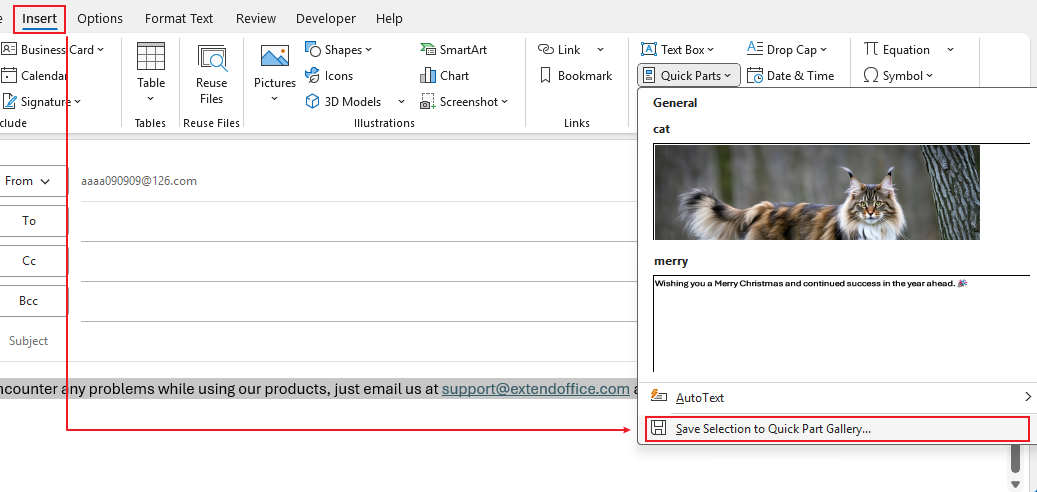
すると、新しいビルディングブロックの作成ダイアログボックスが開きます。
4。エントリに名前を付けて、オプションを設定します。
ダイアログボックス内で:
- 名前:後で簡単に識別できるように、明確でわかりやすい名前を付けてください。
(例:「サポートテンプレート」または「プロジェクト更新段落」) - ギャラリー:クイックパーツのままにしてください。
- カテゴリ:既存のカテゴリから選ぶか、整理しやすい新しいカテゴリを作成できます。
- 説明(任意):後で用途を思い出せるよう、簡単な説明を追加してください。
- 保存先:NormalEmail.dotmのままにしておくと、Outlook 全体でクイックパーツが使えるようになります。
- オプション:
- コンテンツのみ挿入:保存済みのコンテンツだけを挿入します。
- コンテンツを独立した段落として挿入:挿入位置が文中であっても、必ず独立した段落として表示されます。
- コンテンツを独立したページとして挿入:コンテンツが別ページに挿入されます。
最後に、OKをクリックして、新しいクイックパーツを保存しましょう。

クイックパーツの挿入方法
クイックパーツを作成すれば、メッセージへの挿入がスピーディで簡単になります。Outlook では、保存済みのクイックパーツを挿入する方法がさまざまあり、メニューから選択するほか、Enter キーいやF3などのショートカットキーも使えます。
方法1:リボンから挿入する(最も一般的)
- 新規メールを作成するか、返信/転送ウィンドウを開きます。
- テキストを挿入したい場所にカーソルを置いてください。
- [挿入]>[クイックパーツ]に移動します。
ギャラリーから挿入したい項目をクリックしてください。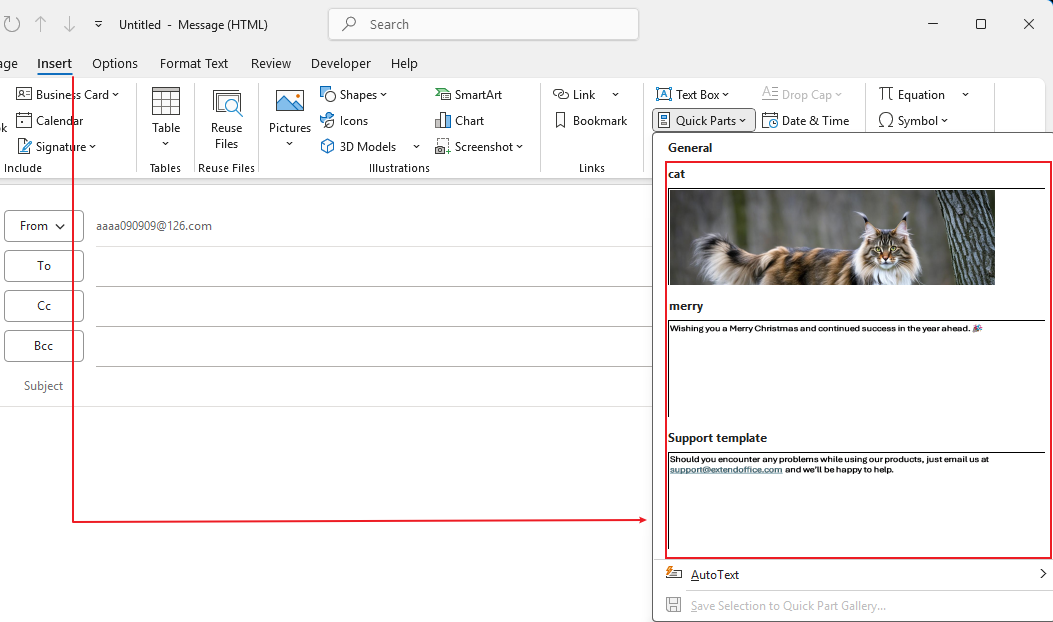
選択したクイックパーツは、元の書式をそのまま保持してメッセージに即座に挿入されます。
方法2:名前を入力して Enter キーを押す
クイックパーツの名前を覚えている場合:
- メッセージ本文にクイックパーツの名前を入力し始めると、関連するクイックパーツが候補として表示されます。
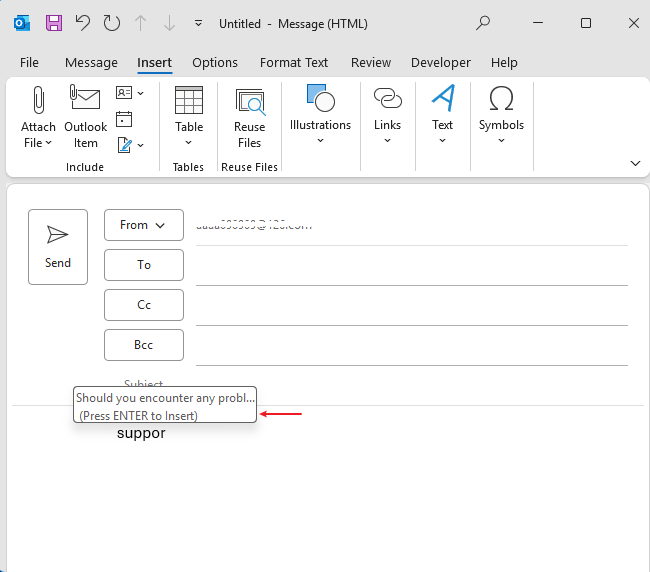
- Enter キーを押してください。
Outlook は、入力されたテキストを保存時の形式(書式付きまたはプレーンテキスト)のまま、即座に完全なクイックパーツの内容に置き換えます。
方法3:名前を入力して F3 キーを押す
クイックパーツの名前を覚えている場合:
- メッセージ本文にクイックパーツの名前を入力し始めましょう。
- F3 キーを押してください。
Outlook は、入力されたテキストを保存時の形式(書式付きまたはプレーンテキスト)のまま、即座に完全なクイックパーツの内容に置き換えます。
方法2 および方法3は、上級ユーザー向けであるほか、エントリ数が多くギャラリー内でのナビゲーションを避けたい場合にも最適です。
クイックパーツの編集と削除方法
クイックパーツの編集(名前の変更またはプロパティの変更)
既存のクイックパーツの情報や名前を更新したい場合は、ギャラリーから直接そのプロパティを編集できます。手順は次のとおりです。
- リボンの挿入タブにあるテキストグループで、クイックパーツをクリックしてください。
- ギャラリーで変更したいクイックパーツを右クリックし、プロパティの編集…
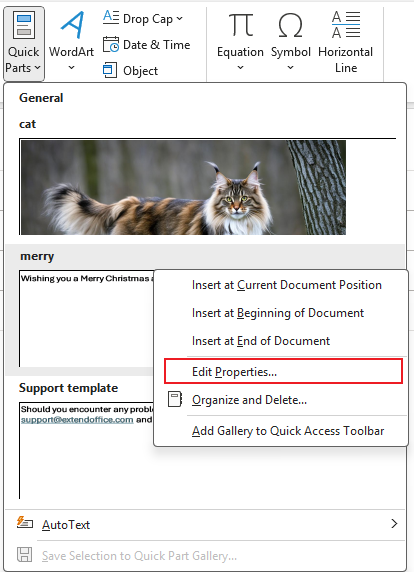
- ビルディングブロックの変更ダイアログボックスで、以下の操作が可能です:
- 新しい名前を入力してください。クイックパーツの名前を入力してください。
- ギャラリー、カテゴリ、またはテンプレート(任意)を変更できます。

変更を加えたら、OKをクリックしてください。その後、Outlook から既存のビルディングブロックを再定義するかどうか尋ねられますので、更新を適用するためにはいをクリックしてください。
Outlook でクイックパーツを削除する方法
古くなったもの、重複しているもの、または使っていないクイックパーツを整理したい場合は、次の手順に従ってください。
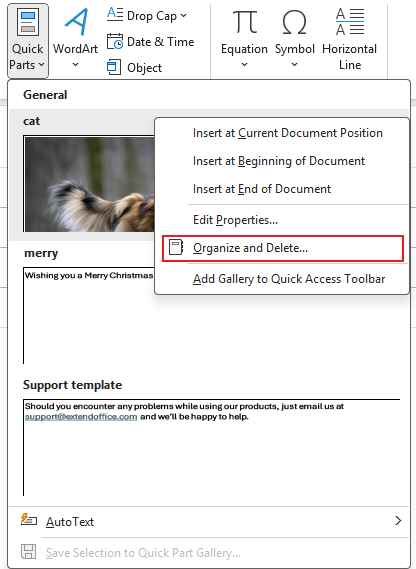
- リボンの挿入タブにあるテキストグループのクイックパーツをクリックします。
- ギャラリー内の任意の項目を右クリックして、整理と削除を選択してください。
- 整理ウィンドウで削除したいクイックパーツを選択し、削除をクリックしてください。
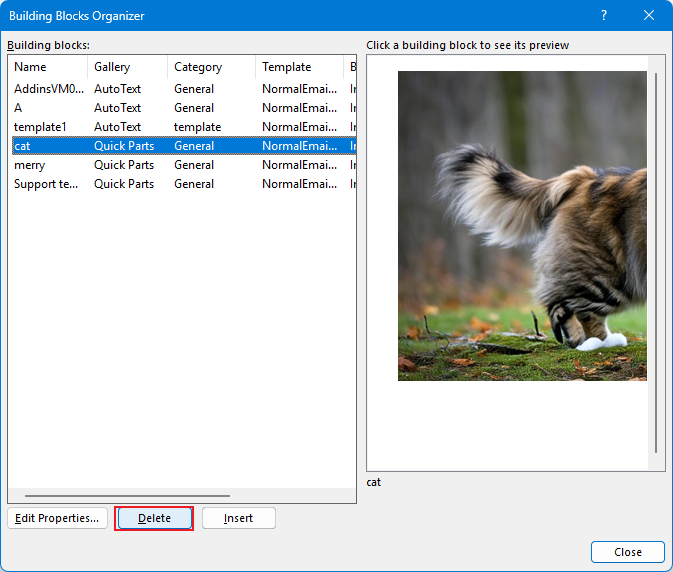
- Outlook が確認を求めたら、はいをクリックして、ビルディングブロックを完全に削除してください。
Outlook の標準機能の制限事項
クイックパーツやオートテキストは便利ですが、いくつかの欠点もあります。
- エントリが増えると、リストが見にくくなります。
- 視覚的なグループ分け機能がなく、すべてが混在しています。
- 保存されたエントリは、宛先(To)、CC、またはBCCフィールドに挿入することはできません。
- テンプレートは他のコンピューターに簡単にエクスポートできません。
再利用可能なテキストスニペットを多数活用するワークフローでは、より強力なツールが必要になるかもしれません。
より優れた方法:Kutools for Outlook で再利用可能なテンプレート
Kutools for Outlook には、再利用可能なテキストブロックの作成と挿入体験を大幅に向上させるテンプレート機能が搭載されています。
この機能は、繰り返し使うコンテンツに大きく依存しており、高速なアクセス、すっきりとした整理、柔軟性、そしてデバイス間での携帯性を求めるユーザーに最適です。
Kutools テンプレートが優れている理由
✓明確で整理されたテンプレート一覧
テンプレートを次のようなカスタムカテゴリにグループ化できます。
- 記号
- メールテンプレート
- 署名
- 定型返信
- テクニカルサポートで使用するスニペット
- 個人用タグや挨拶文
これにより、Outlook の混在したクイックパーツリストと比べて、参照が格段に簡単になります。

✓プレーンテキストとして挿入、リッチテキスト、または画像形式
Kutools は複数の挿入形式をサポートしています:
- プレーンテキスト
- 書式付きリッチテキスト
- 画像/アイコン/表
署名、書式付きの説明文、ビジネステンプレート、記号集などに最適です。

✓「宛先(To)」「CC」「BCC」フィールドへの挿入
Outlook の標準機能とは異なり、Kutools のテンプレートは以下のフィールドにも挿入できます:
- 宛先(To)
- CC
- BCC
これは以下のような用途に非常に役立ちます:
- あらかじめ定義されたアドレスグループの追加
- 構造化されたメールリストの挿入
- フォーマット済みの宛先パターンの作成

✓テンプレートのエクスポートをデバイス間でインポート・エクスポート
テンプレートライブラリを簡単にエクスポートし、Kutools for Outlook がインストールされている別のコンピューターにインポートできます。
こんな方におすすめです:
- チームでの利用
- 職場と自宅の PC 間での移動
- 標準化された社内テンプレートの設定

✓より高速なワンクリック挿入
テンプレートはサイドバーパネルに明確に表示され、素早く選択して即座に挿入できます。入れ子になったメニューも、検索も、推測も不要です。

Kutools for Outlook でテンプレートを作成および使用する方法
リソースペインを有効にする
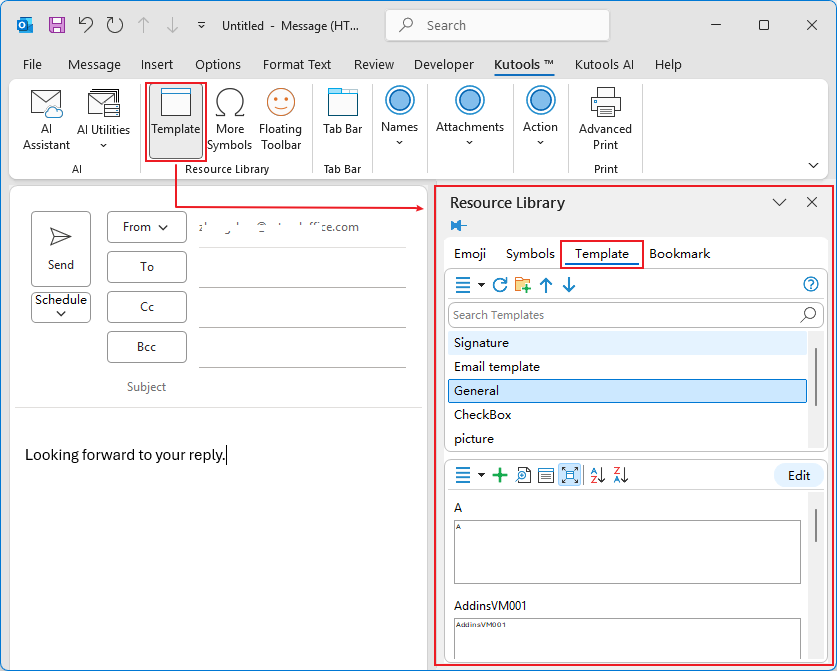
- 新規メッセージを開き、Kutools > テンプレートをクリックします。
- テンプレートタブをリソースペインでクリックしてください。
テンプレートを作成するには
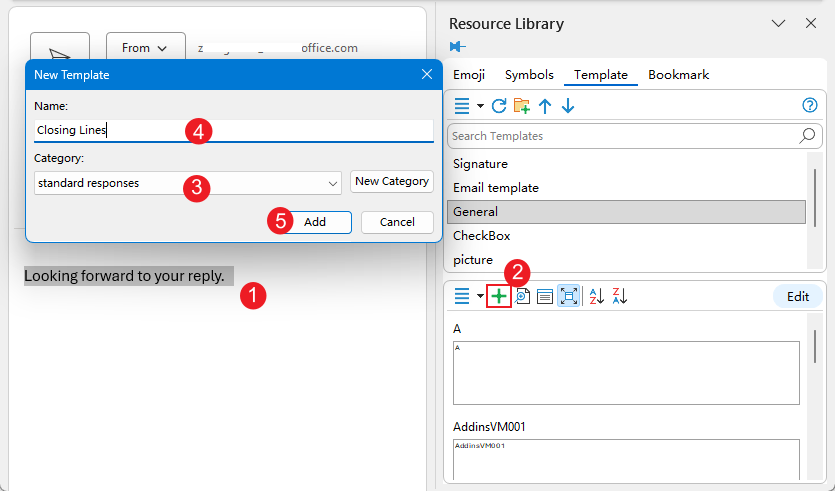
- 保存したいテキスト、画像、またはその他のコンテンツを選択してください。
- 追加ボタンをクリックしてください。
- カテゴリを選択するか、新しいカテゴリを作成します。
- テンプレートに名前を付けて保存しましょう。
- クリックして追加しましょう!
テンプレートを挿入するには
サイドバーでテンプレートをクリックするだけで完了です。
テンプレートは、メッセージ本文またはアドレス欄に挿入できます。
どちらの方法を選ぶべきでしょうか?
Outlook のクイックパーツ/オートテキストは、次のような場面で活用しましょう。
- 再利用可能なブロックが少しだけ必要
- グループ化やエクスポートが不要
- メッセージ本文への挿入のみが必要
- 多くの記号や書式バリエーションを使用しない
Kutools のテンプレートは、次のような場合に選ぶと便利です。
- 大量の再利用テキストを管理したい
- 整理が必要(グループ/カテゴリ分け)
- 記号、書式付きテンプレート、画像を挿入したい
- 複数デバイス間での移植性が必要
- To/CC/BCC フィールドへの挿入が必要
- コンテンツへのアクセスをより迅速かつ明確にしたい
結論
再利用可能なテキストブロックを使えば、Outlook での作業効率がぐんとアップします。
Outlook のクイックパーツやオートテキストはシンプルな用途には便利ですが、Kutools for Outlook のテンプレートは、日々繰り返しコンテンツを利用するユーザーに、より強力で整理され、柔軟性に富んだソリューションを提供します。
最高の Office 生産性ツール
Kutools for Outlook のまったく新しい体験を、100 以上の驚異的な機能とともにお楽しみください!今すぐダウンロード!
🤖KUTOOLS AI:高度な AI 技術で、メールの返信・要約・最適化・拡張・翻訳・作成など、あらゆるメール作業をラクラクこなします。
📧メール自動化:自動返信(POP および IMAP 対応)/メールのスケジュール送信/送信時にルールに基づく自動 CC/BCC/自動転送(高度なルール)/自動挨拶文の追加/複数宛先のメールを個別のメッセージに自動分割...
📨メール管理:メールの取り消し/件名などで迷惑メールをブロック/重複したメールを削除/高度な検索/フォルダーを整理...
📁添付ファイルプロ:一括保存/一括分離/一括圧縮/自動保存/自動的に切り離す/自動圧縮...
🌟インターフェースマジック:😊さらに美しくクールな絵文字/重要なメール受信時に通知/閉じる代わりにOutlook を最小化...
👍ワンクリックワンド:全員に【Attachment】付きで返信/フィッシングメール防止/🕘送信者の現在時刻ゾーンを表示...
👩🏼🤝👩🏻連絡先とカレンダー:選択したメールから連絡先を追加を一括登録/連絡先グループを個別のグループに分割/誕生日のリマインダーを削除...
Kutools はお好みの言語でご利用いただけます。英語、スペイン語、ドイツ語、フランス語、中国語、および40+の言語をサポートしています!
ワンクリックで Kutools for Outlook のすべての機能を即座にアンロック!今すぐダウンロードして、効率を飛躍的にアップさせましょう!


🚀 ワンクリックでダウンロード — Office アドインすべてをまとめて取得
強くおすすめ:Kutools for Office(5-in-1)
ワンクリックで5 つのインストーラーをまとめてダウンロード可能!Kutools for Excel、Outlook、Word、PowerPoint、そしてOffice Tab Pro。今すぐダウンロード!
- ✅ワンクリックで簡単:5 つのセットアップパッケージをまとめて一括ダウンロードできます。
- 🚀どんな Office タスクにも対応:必要なときに、必要なアドインをサッとインストール!
- 🧰同梱内容:Kutools for Excel / Kutools for Outlook / Kutools for Word / Office Tab Pro / Kutools for PowerPoint