Windows 7/8 のタスクバーやスタートメニューにOutlook メールをピン留めするには、どうすればよいですか?
ご存じの通り、Windows 7/8 では、ファイルやプログラムのアイコンをタスクバーやスタートメニューにピン留めするのはとても簡単です。よく使うOutlook メールを、タスクバーやスタートメニューにピン留めしようと思ったことはありませんか?ここでは、Windows 7/8 でOutlook メールをタスクバーやスタートメニューにピン留めする方法をご紹介します。
Win 7/8 でOutlook メールをタスクバーにピン留めする
Win 7 でOutlook メールをスタートメニューにピン留めする
- メールの生産性をAI テクノロジーで向上させましょう。素早い返信、新規作成、メッセージの翻訳などが、より効率的に行えるようになります。
- ルールに基づいてメール送信を自動化。自動 CC/BCCや自動転送、さらに Exchange サーバー不要で自動返信(不在時対応)も可能に…
- 次のようなリマインダー機能も搭載:BCC に私が含まれているメールに返信する際にプロンプトを表示するBCC リストにいる状態で「全員に返信」しようとした際の警告や、添付忘れリマインダーで忘れがちな添付ファイルを見逃しません…
- 次のような機能でメール作業の効率をさらに向上:添付ファイル付きで返信(全員)、署名や件名に自動で挨拶文や日時を挿入、複数メールの一括返信…
- 次のような機能でメール業務をさらにスムーズに:メールの取り消し、添付ファイルツール(すべて圧縮、自動保存すべて…)、重複を削除、およびクイックレポート…
Win 7/8 でOutlook メールをタスクバーにピン留めする
Windows 7/8 で指定したOutlook メールをタスクバーにピン留めするには、次の手順に従ってください。
手順1:Outlook で、タスクバーにピン留めしたいメールをクリックして選択します。
手順2:ファイル>名前を付けて保存をクリックします。
手順3:ファイル名ボックスでメールの元の名前をそのまま使うか、必要に応じて変更し、「名前を付けて保存」ダイアログボックス内から保存先フォルダーを選択して、保存ボタンをクリックします。
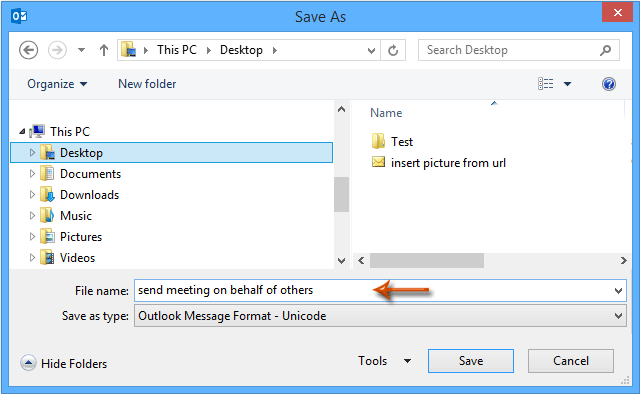
手順4:指定したメールを保存したフォルダーに移動し、そのメールをタスクバーへドラッグしてください。

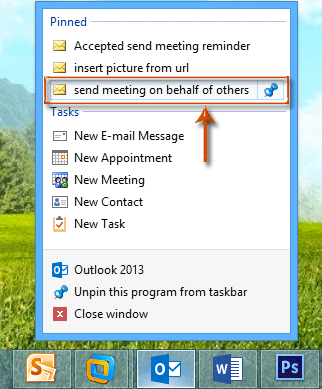
指定したメールをピン留めすると、タスクバーのOutlook アイコンを右クリックした際に、そのメールがコンテキストメニューに表示されます。下のスクリーンショットをご確認ください。
Win 7 でOutlook メールをスタートメニューにピン留めする
Windows 7 でスタートメニューにピン留めするには、必ず事前に指定したOutlook メールをコンピューターに保存しておく必要があります。
手順1:上記の方法の手順1~3 とまったく同じ手順で、指定したOutlook メールをコンピューターに保存します。
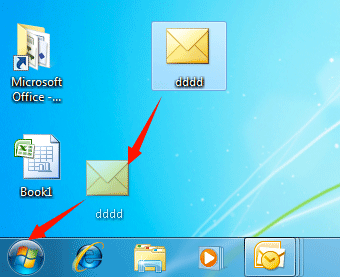
手順2:次に、先ほど保存したメールを選び、画面左下にあるWindows 7 のスタートメニューボタンへドラッグしてください。下のスクリーンショットをご確認ください。
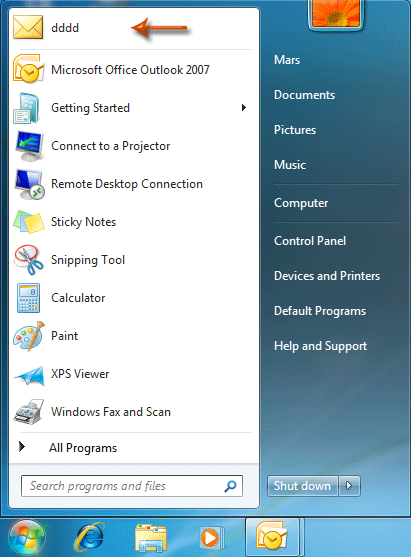
ドラッグすると、指定したOutlook メールがスタートメニューにピン留めされたことを確認できます。下のスクリーンショットをご覧ください。
最高の Office 生産性ツール
まったく新しいKutools for Outlook を、100 以上の驚きの機能とともに体験しましょう!今すぐダウンロード!
🤖KUTOOLS AI:高度な AI 技術を活用して、メールの返信、要約、最適化、拡張、翻訳、作成など、あらゆる操作をラクラクこなします。
📧メール自動化:自動返信(POP および IMAP 対応)/メールのスケジュール送信/メール送信時にルールに基づいて自動 CC/BCC/自動転送(高度なルール)/自動で挨拶文を追加/複数の宛先を持つメールを個別のメッセージに自動分割...
📨メール管理:メールの取り消し/件名などを基準に詐欺メールをブロック/重複したメールを削除/高度な検索/フォルダーを整理...
📁添付ファイルプロ:一括保存/一括分離/一括圧縮/自動保存/自動的に切り離す/自動圧縮...
🌟インターフェースの魅力:😊さらに美しくクールな絵文字を多数収録/重要なメールが届いた際に通知/Outlook を閉じる代わりに最小化...
👍ワンクリックの驚き:全員に【Attachment】付きで返信/フィッシングメール対策/🕘送信者の現在時刻ゾーンを表示...
👩🏼🤝👩🏻連絡先とカレンダー:選択したメールから連絡先を追加を一括登録/連絡先グループを個別のグループに分割/誕生日のリマインダーを削除...
Kutools はお好みの言語でお使いいただけます!英語、スペイン語、ドイツ語、フランス語、中国語をはじめ、40 以上の言語をサポートしています!
ワンクリックでKutools for Outlook の機能を即解放!今すぐダウンロードして、効率を飛躍的にアップさせましょう!


🚀 ワンクリックダウンロード — Office アドインをすべて入手
強く推奨:Kutools for Office(5-in-1)
ワンクリックで5 つのインストーラーを 一括ダウンロード! ―Kutools for Excel、Outlook、Word、PowerPointおよびOffice Tab Pro。今すぐダウンロード!
- ✅ワンクリックで簡単操作:5 つのセットアップパッケージをたった1 回のクリックで一括ダウンロードできます。
- 🚀どんな Office 作業にも対応可能:必要なときに、必要なアドインをすぐインストールできます。
- 🧰含まれるもの:Kutools for Excel / Kutools for Outlook / Kutools for Word / Office Tab Pro / Kutools for PowerPoint